> ## Documentation Index
> Fetch the complete documentation index at: https://docs.abbyy.com/llms.txt
> Use this file to discover all available pages before exploring further.
# Arbeiten mit Tabellen
> Beschreibt Tabellen in ABBYY FlexiLayout Studio – von der Struktur aus Kopfzeile, Tabellenkörper und Fußzeile bis hin zum Workflow zum Erstellen von Table-Blöcken und Table-Elementen.
ABBYY FlexiLayout Studio ermöglicht es Ihnen, formalisierte Beschreibungen von Dokumenten mit Tabellen zu erstellen, einschließlich Tabellen in Finanzdokumenten. Allgemeiner kann das Programm zum Beschreiben beliebiger Daten mit tabellenähnlicher Struktur verwendet werden, selbst wenn keine expliziten Gitterlinien vorhanden sind. Ihre Tabelle darf keine zusammengeführten Zellen enthalten. Tabellen mit zusammengeführten Zellen können mithilfe eines [Elements „wiederholbare Gruppe“](/de/flexi-capture/fls/template/repeatable-group) beschrieben werden.
Tabellen können sich über mehrere Seiten erstrecken und an beliebiger Stelle auf einer Seite beginnen und enden.
Beim Erstellen eines FlexiLayouts kann eine Tabelle in drei logische Teile unterteilt werden: Kopfzeile, Tabellenkörper und Fußzeile. Der Tabellenkörper enthält die Daten, die erkannt und extrahiert werden müssen.
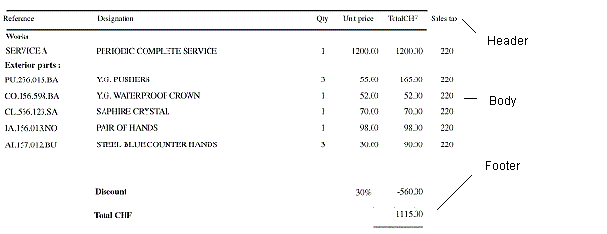 Kopfzeile und Fußzeile fungieren als obere und untere Begrenzung des Tabellenkörpers. Außerdem enthält die Kopfzeile die Namen der Spalten. Das Programm verwendet diese Informationen, um die Tabelle korrekt in Spalten zu unterteilen.
Das Programm erkennt Zellen anhand schwarzer Trennlinien und weißer Abstände, die eine Tabelle in Spalten und Zeilen unterteilen können."
Kopfzeile und Fußzeile fungieren als obere und untere Begrenzung des Tabellenkörpers. Außerdem enthält die Kopfzeile die Namen der Spalten. Das Programm verwendet diese Informationen, um die Tabelle korrekt in Spalten zu unterteilen.
Das Programm erkennt Zellen anhand schwarzer Trennlinien und weißer Abstände, die eine Tabelle in Spalten und Zeilen unterteilen können."
## Ein FlexiLayout für eine Tabelle erstellen
[Einen Table-Block erstellen](/de/flexi-capture/fls/tables/table-block) und die Spalten angeben, die die Tabelle enthalten kann.
[Ein Table-Element erstellen](/de/flexi-capture/fls/tables/table-element) und es konfigurieren:
1. [Den Table-Block auswählen](/de/flexi-capture/fls/tables/column#tableblock), der dem Table-Element entspricht.
2. [Die Suchbedingungen für jede Spalte festlegen](/de/flexi-capture/fls/tables/column#column) der Tabelle.
3. [Die Reihenfolge der Spalten festlegen](/de/flexi-capture/fls/tables/order) in der Tabelle.
4. [Die Suchbedingungen für die Kopfzeile festlegen](/de/flexi-capture/fls/tables/header) der Tabelle.
5. [Die Suchbedingungen für die Fußzeile festlegen](/de/flexi-capture/fls/tables/footer) der Tabelle.
6. [Angeben, wie die Tabelle in Zeilen unterteilt wird](/de/flexi-capture/fls/tables/rows).
7. [Den Suchbereich für die gesamte Tabelle festlegen](/de/flexi-capture/fls/template/search-constraints).
8. [Zusätzliche Suchbedingungen festlegen](/de/flexi-capture/fls/template/advanced-constraints), falls erforderlich.
## Verwandte Themen
* [Table](/de/flexi-capture/fls/language/table-language)