> ## Documentation Index
> Fetch the complete documentation index at: https://docs.abbyy.com/llms.txt
> Use this file to discover all available pages before exploring further.

# Reihenfolge von Tabellenspalten

> Geben Sie auf der Registerkarte „Reihenfolge“ eines Table-Elements die Reihenfolge der Tabellenspalten an: Listen Sie feste Spaltenreihenfolgen auf oder schreiben Sie Regeln, wenn die Anordnung von Bild zu Bild variiert.

Da die Reihenfolge und Zusammensetzung der Spalten von Bild zu Bild unterschiedlich sein kann, müssen Sie alle möglichen Spaltenreihenfolgen in der Tabelle auflisten.

Wenn ein Element alle möglichen Spalten einer Tabelle beschreibt und Sie durch Analyse der Bilder alle möglichen Spaltenreihenfolgen ermitteln können, geben Sie alle möglichen Reihenfolgen in den Eigenschaften des Elements an.

Wenn Sie keine vollständige Liste aller möglichen Spaltenreihenfolgen angeben können oder wenn sich zwischen den Spalten andere Spalten befinden, die nicht erkannt werden müssen, können Sie eine Regel erstellen, um mehrere Spaltenreihenfolgen zu beschreiben.

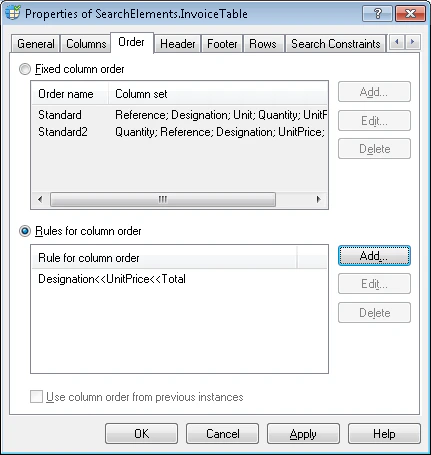
Sie geben die Spaltenreihenfolge auf der Registerkarte **Reihenfolge** im **Properties**-Dialogfeld eines **Table**-Elements an.

Um das **Properties**-Dialogfeld zu öffnen, klicken Sie im **FlexiLayout**-Fenster mit der rechten Maustaste auf das **Table**-Element und wählen Sie im Kontextmenü **Properties...** aus.
<Frame>
  <img src="https://mintcdn.com/abbyy/lqYknuOmCa79141v/images/flexi-capture/fls/Order_tab.gif?fit=max&auto=format&n=lqYknuOmCa79141v&q=85&s=7c70fa7943a9c263b53c00cc008709b5" alt="Screenshot der Registerkarte „Reihenfolge“ im Properties-Dialogfeld eines Table-Elements in ABBYY FlexiLayout Studio mit den Optionen für feste Spaltenreihenfolge und Regeln." width="431" height="455" data-path="images/flexi-capture/fls/Order_tab.gif" />
</Frame>

* Wenn Sie mögliche Spaltenreihenfolgen einfach auflisten, können Sie auch widersprüchliche Spaltenreihenfolgen angeben, zum Beispiel: "Column1; Column2; Column3" und "Column3; Column2; Column1". Beim Matching des FlexiLayouts mit einem Bild wählt das Programm die Spaltenreihenfolge aus, die am besten zum Bild passt.
* Wenn Sie eine Regel verwenden, um mehrere Spaltenreihenfolgen zu beschreiben, können Sie keine widersprüchlichen Reihenfolgen angeben. Beim Matching des FlexiLayouts mit einem Bild sucht das Programm nach einer Spaltenreihenfolge, die alle Bedingungen erfüllt. Wenn zwei Regeln widersprüchliche Bedingungen angeben (zum Beispiel "Column1 \<\< Column2 \<\< Column3" und "Column3 \<\< Column2 \<\< Column1"), kann das Programm das FlexiLayout nicht abgleichen.

<div id="list-fixed-column-orders">
  ## Feste Spaltenreihenfolgen auflisten
</div>

Wenn die Spalten in allen Testbildern genau dieselbe Reihenfolge haben, wird diese Reihenfolge als *fest* bezeichnet. Eine Tabelle kann zum Beispiel drei Spalten enthalten, nämlich *Datum*, *Menge* und *Preis*, die immer in dieser Reihenfolge angeordnet sind.

Manchmal finden Sie in den Testbildern mehrere verschiedene Spaltenreihenfolgen. In einigen Bildern kann die Reihenfolge zum Beispiel *Datum*, *Menge*, *Preis* sein, während sie in anderen *Datum*, *Preis*, *Menge* sein kann.

Sie können eine beliebige Anzahl solcher Reihenfolgen angeben.

Um feste Spaltenreihenfolgen anzugeben, wählen Sie die Option **Fixed column order** aus. Standardmäßig legt das Programm beim Erstellen eines **Table**-Elements eine feste Spaltenreihenfolge fest, indem es alle Spalten in derselben Reihenfolge auflistet, die Sie beim Erstellen des Tabellenblocks angegeben haben. Dieser Reihenfolge wird standardmäßig der Name **Standard** zugewiesen.

Sie können die Reihenfolge **Standard** ändern, um sie an die Spaltenreihenfolge in den Testbildern anzupassen. Sie können außerdem neue Reihenfolgen hinzufügen oder Reihenfolgen aus der Liste löschen.

<div id="edit-a-fixed-column-order">
  ### Eine feste Spaltenreihenfolge bearbeiten
</div>

<Steps>
  <Step title="Öffnen Sie das Dialogfeld „Edit feste Spaltenreihenfolge“">
    Wählen Sie die zu bearbeitende Spaltenreihenfolge aus und klicken Sie auf **Edit...**.
  </Step>

  <Step title="Benennen Sie die Spaltenreihenfolge um">
    Geben Sie im Feld **Order name** einen neuen Namen für die Spaltenreihenfolge ein. Dieser Name dient nur zur Identifizierung der Reihenfolge im FlexiLayout und wird in den Eigenschaften der Hypothese für das aktuelle **Table**-Element angezeigt. Anhand dieses Namens können Sie erkennen, welche der Spaltenreihenfolgen vom Programm ausgewählt wurde.
  </Step>

  <Step title="Ordnen Sie die Spalten an">
    Das Feld **List1** enthält eine Liste aller Tabellenspalten. Wählen Sie die Spalte aus und klicken Sie auf <img src="https://mintcdn.com/abbyy/fmgRWFNHKYN2MLSg/images/flexi-capture/fls/Button_Right.gif?fit=max&auto=format&n=fmgRWFNHKYN2MLSg&q=85&s=e5bbccc3203ef5f931d294c79aa2293f" alt="Schaltfläche Nach rechts verschieben" style={{display:"inline-block",verticalAlign:"middle",margin:0}} width="27" height="18" data-path="images/flexi-capture/fls/Button_Right.gif" />, um sie der Liste **List2** hinzuzufügen. Wenn Sie auf <img src="https://mintcdn.com/abbyy/fmgRWFNHKYN2MLSg/images/flexi-capture/fls/Button_All_Right.gif?fit=max&auto=format&n=fmgRWFNHKYN2MLSg&q=85&s=749dfbf28d3479073569e0b2fb77236b" alt="Schaltfläche Alle nach rechts verschieben" style={{display:"inline-block",verticalAlign:"middle",margin:0}} width="27" height="18" data-path="images/flexi-capture/fls/Button_All_Right.gif" /> klicken, werden alle Spalten zur Liste hinzugefügt.

    Wenn Sie auf <img src="https://mintcdn.com/abbyy/fmgRWFNHKYN2MLSg/images/flexi-capture/fls/Button_Left.gif?fit=max&auto=format&n=fmgRWFNHKYN2MLSg&q=85&s=f694213211ab88377bbc83d3e099016f" alt="Schaltfläche Nach links verschieben" style={{display:"inline-block",verticalAlign:"middle",margin:0}} width="27" height="18" data-path="images/flexi-capture/fls/Button_Left.gif" /> klicken, wird eine Spalte aus der Liste **List2** entfernt. Wenn Sie auf <img src="https://mintcdn.com/abbyy/fmgRWFNHKYN2MLSg/images/flexi-capture/fls/Button_All_Left.gif?fit=max&auto=format&n=fmgRWFNHKYN2MLSg&q=85&s=6f3826db16635949999496b43c4dde6e" alt="Schaltfläche Alle nach links verschieben" style={{display:"inline-block",verticalAlign:"middle",margin:0}} width="27" height="18" data-path="images/flexi-capture/fls/Button_All_Left.gif" /> klicken, werden alle Spalten aus der Liste **List2** entfernt. Mit den Schaltflächen <img src="https://mintcdn.com/abbyy/fmgRWFNHKYN2MLSg/images/flexi-capture/fls/Button_Up_Table.gif?s=1223f3bf294a1e1de73888cbc5479e4d" alt="Schaltfläche Nach oben verschieben" style={{display:"inline-block",verticalAlign:"middle",margin:0}} width="27" height="18" data-path="images/flexi-capture/fls/Button_Up_Table.gif" /> und <img src="https://mintcdn.com/abbyy/fmgRWFNHKYN2MLSg/images/flexi-capture/fls/Button_Down_Table.gif?fit=max&auto=format&n=fmgRWFNHKYN2MLSg&q=85&s=0b97cc8954437f7ce4a776808f92f271" alt="Schaltfläche Nach unten verschieben" style={{display:"inline-block",verticalAlign:"middle",margin:0}} width="27" height="18" data-path="images/flexi-capture/fls/Button_Down_Table.gif" /> werden Spalten in der Liste **List2** nach oben bzw. unten verschoben. Verwenden Sie diese Schaltflächen, um die Reihenfolge der Spalten nach Bedarf zu ändern, und klicken Sie auf **OK**.
  </Step>
</Steps>

<div id="create-a-new-column-order">
  ### Eine neue Spaltenreihenfolge erstellen
</div>

<Steps>
  <Step title="Öffnen Sie das Dialogfeld „Feste Spaltenreihenfolge hinzufügen“">
    Klicken Sie auf **Hinzufügen...**.
  </Step>

  <Step title="Benennen Sie die Spaltenreihenfolge">
    Geben Sie im Feld **Order name** einen Namen für die neue Spaltenreihenfolge ein.
  </Step>

  <Step title="Ordnen Sie die Spalten an">
    Das Feld **List1** enthält eine Liste aller Tabellenspalten. Wählen Sie die Spalte aus und klicken Sie auf <img src="https://mintcdn.com/abbyy/fmgRWFNHKYN2MLSg/images/flexi-capture/fls/Button_Right.gif?fit=max&auto=format&n=fmgRWFNHKYN2MLSg&q=85&s=e5bbccc3203ef5f931d294c79aa2293f" alt="Schaltfläche Nach rechts verschieben" style={{display:"inline-block",verticalAlign:"middle",margin:0}} width="27" height="18" data-path="images/flexi-capture/fls/Button_Right.gif" />, um sie der Liste **List2** hinzuzufügen. Mit einem Klick auf <img src="https://mintcdn.com/abbyy/fmgRWFNHKYN2MLSg/images/flexi-capture/fls/Button_All_Right.gif?fit=max&auto=format&n=fmgRWFNHKYN2MLSg&q=85&s=749dfbf28d3479073569e0b2fb77236b" alt="Schaltfläche Alle nach rechts verschieben" style={{display:"inline-block",verticalAlign:"middle",margin:0}} width="27" height="18" data-path="images/flexi-capture/fls/Button_All_Right.gif" /> werden alle Spalten zur Liste hinzugefügt.

    Mit einem Klick auf <img src="https://mintcdn.com/abbyy/fmgRWFNHKYN2MLSg/images/flexi-capture/fls/Button_Left.gif?fit=max&auto=format&n=fmgRWFNHKYN2MLSg&q=85&s=f694213211ab88377bbc83d3e099016f" alt="Schaltfläche Nach links verschieben" style={{display:"inline-block",verticalAlign:"middle",margin:0}} width="27" height="18" data-path="images/flexi-capture/fls/Button_Left.gif" /> wird eine Spalte aus der Liste **List2** entfernt, und mit einem Klick auf <img src="https://mintcdn.com/abbyy/fmgRWFNHKYN2MLSg/images/flexi-capture/fls/Button_All_Left.gif?fit=max&auto=format&n=fmgRWFNHKYN2MLSg&q=85&s=6f3826db16635949999496b43c4dde6e" alt="Schaltfläche Alle nach links verschieben" style={{display:"inline-block",verticalAlign:"middle",margin:0}} width="27" height="18" data-path="images/flexi-capture/fls/Button_All_Left.gif" /> werden alle Spalten aus der Liste **List2** entfernt. Mit den Schaltflächen <img src="https://mintcdn.com/abbyy/fmgRWFNHKYN2MLSg/images/flexi-capture/fls/Button_Up_Table.gif?s=1223f3bf294a1e1de73888cbc5479e4d" alt="Schaltfläche Nach oben verschieben" style={{display:"inline-block",verticalAlign:"middle",margin:0}} width="27" height="18" data-path="images/flexi-capture/fls/Button_Up_Table.gif" /> und <img src="https://mintcdn.com/abbyy/fmgRWFNHKYN2MLSg/images/flexi-capture/fls/Button_Down_Table.gif?fit=max&auto=format&n=fmgRWFNHKYN2MLSg&q=85&s=0b97cc8954437f7ce4a776808f92f271" alt="Schaltfläche Nach unten verschieben" style={{display:"inline-block",verticalAlign:"middle",margin:0}} width="27" height="18" data-path="images/flexi-capture/fls/Button_Down_Table.gif" /> lassen sich Spalten in der Liste **List2** nach oben bzw. unten verschieben. Verwenden Sie diese Schaltflächen, um die Reihenfolge der Spalten nach Bedarf zu ändern, und klicken Sie auf **OK**.
  </Step>
</Steps>

Um eine feste Spaltenreihenfolge zu löschen, wählen Sie die Reihenfolge in der Liste aus und klicken Sie auf **Löschen**.

<div id="use-rules-to-specify-column-order">
  ## Spaltenreihenfolge mithilfe von Regeln festlegen
</div>

Wenn sich durch die Analyse der Testbilder keine feste Reihenfolge für eine oder mehrere Spalten bestimmen lässt, können Sie eine Regel definieren, um die möglichen Reihenfolgen zu beschreiben.

Jede Regel definiert eine Bedingung wie zum Beispiel: „Die Spalte *Datum* steht immer vor der Spalte *Position*“ oder „Die Spalte *Preis* steht immer nach der Spalte *Position*“. Mit Regeln können Sie die Suchbereiche von Spalten eingrenzen und die Anzahl möglicher Kombinationen verringern.

Um die Reihenfolge der Spalten mithilfe einer Regel festzulegen, wählen Sie die Option **Regeln für Spaltenreihenfolge** aus.

<div id="create-a-rule">
  ### Eine Regel erstellen
</div>

<Steps>
  <Step title="Das Dialogfeld „Edit Column Order Rule“ öffnen">
    Klicken Sie auf **Add...**.
  </Step>

  <Step title="Die Spalten anordnen und die Reihenfolge festlegen">
    Das Feld **List1** enthält eine Liste aller Tabellenspalten. Wählen Sie die Spalte aus und klicken Sie auf <img src="https://mintcdn.com/abbyy/fmgRWFNHKYN2MLSg/images/flexi-capture/fls/Button_Right.gif?fit=max&auto=format&n=fmgRWFNHKYN2MLSg&q=85&s=e5bbccc3203ef5f931d294c79aa2293f" alt="Schaltfläche Nach rechts verschieben" style={{display:"inline-block",verticalAlign:"middle",margin:0}} width="27" height="18" data-path="images/flexi-capture/fls/Button_Right.gif" />, um sie zur Liste **List2** hinzuzufügen. Wählen Sie anschließend die Spalte aus, die immer nach der zuvor ausgewählten Spalte kommt (ihr aber nicht unbedingt direkt folgen muss). Wenn Sie auf <img src="https://mintcdn.com/abbyy/fmgRWFNHKYN2MLSg/images/flexi-capture/fls/Button_All_Right.gif?fit=max&auto=format&n=fmgRWFNHKYN2MLSg&q=85&s=749dfbf28d3479073569e0b2fb77236b" alt="Schaltfläche Alle nach rechts verschieben" style={{display:"inline-block",verticalAlign:"middle",margin:0}} width="27" height="18" data-path="images/flexi-capture/fls/Button_All_Right.gif" /> klicken, werden alle Spalten zur Liste hinzugefügt.

    Wenn Sie auf <img src="https://mintcdn.com/abbyy/fmgRWFNHKYN2MLSg/images/flexi-capture/fls/Button_Left.gif?fit=max&auto=format&n=fmgRWFNHKYN2MLSg&q=85&s=f694213211ab88377bbc83d3e099016f" alt="Schaltfläche Nach links verschieben" style={{display:"inline-block",verticalAlign:"middle",margin:0}} width="27" height="18" data-path="images/flexi-capture/fls/Button_Left.gif" /> klicken, wird eine Spalte aus der Liste **List2** entfernt. Wenn Sie auf <img src="https://mintcdn.com/abbyy/fmgRWFNHKYN2MLSg/images/flexi-capture/fls/Button_All_Left.gif?fit=max&auto=format&n=fmgRWFNHKYN2MLSg&q=85&s=6f3826db16635949999496b43c4dde6e" alt="Schaltfläche Alle nach links verschieben" style={{display:"inline-block",verticalAlign:"middle",margin:0}} width="27" height="18" data-path="images/flexi-capture/fls/Button_All_Left.gif" /> klicken, werden alle Spalten aus der Liste **List2** entfernt. Mit den Schaltflächen <img src="https://mintcdn.com/abbyy/fmgRWFNHKYN2MLSg/images/flexi-capture/fls/Button_Up_Table.gif?s=1223f3bf294a1e1de73888cbc5479e4d" alt="Schaltfläche Nach oben verschieben" style={{display:"inline-block",verticalAlign:"middle",margin:0}} width="27" height="18" data-path="images/flexi-capture/fls/Button_Up_Table.gif" /> und <img src="https://mintcdn.com/abbyy/fmgRWFNHKYN2MLSg/images/flexi-capture/fls/Button_Down_Table.gif?fit=max&auto=format&n=fmgRWFNHKYN2MLSg&q=85&s=0b97cc8954437f7ce4a776808f92f271" alt="Schaltfläche Nach unten verschieben" style={{display:"inline-block",verticalAlign:"middle",margin:0}} width="27" height="18" data-path="images/flexi-capture/fls/Button_Down_Table.gif" /> werden Spalten in der Liste **List2** nach oben bzw. unten verschoben. Verwenden Sie diese Schaltflächen, um die Reihenfolge der Spalten nach Bedarf zu ändern, und klicken Sie auf **OK**.
  </Step>
</Steps>

Die erstellte Regel erscheint im Feld **Regeln für Spaltenreihenfolge**. Das Symbol `<<` zeigt an, dass ein Feld immer vor dem anderen steht.

<div id="edit-a-rule">
  ### Eine Regel bearbeiten
</div>

<Steps>
  <Step title="Öffnen Sie das Dialogfeld „Edit Column Order Rule“">
    Klicken Sie auf **Edit...**.
  </Step>

  <Step title="Legen Sie die gewünschte Reihenfolge fest">
    Verwenden Sie die Schaltflächen <img src="https://mintcdn.com/abbyy/fmgRWFNHKYN2MLSg/images/flexi-capture/fls/Button_Right.gif?fit=max&auto=format&n=fmgRWFNHKYN2MLSg&q=85&s=e5bbccc3203ef5f931d294c79aa2293f" alt="Schaltfläche Nach rechts verschieben" style={{display:"inline-block",verticalAlign:"middle",margin:0}} width="27" height="18" data-path="images/flexi-capture/fls/Button_Right.gif" />, <img src="https://mintcdn.com/abbyy/fmgRWFNHKYN2MLSg/images/flexi-capture/fls/Button_All_Right.gif?fit=max&auto=format&n=fmgRWFNHKYN2MLSg&q=85&s=749dfbf28d3479073569e0b2fb77236b" alt="Schaltfläche Alle nach rechts verschieben" style={{display:"inline-block",verticalAlign:"middle",margin:0}} width="27" height="18" data-path="images/flexi-capture/fls/Button_All_Right.gif" />, <img src="https://mintcdn.com/abbyy/fmgRWFNHKYN2MLSg/images/flexi-capture/fls/Button_Left.gif?fit=max&auto=format&n=fmgRWFNHKYN2MLSg&q=85&s=f694213211ab88377bbc83d3e099016f" alt="Schaltfläche Nach links verschieben" style={{display:"inline-block",verticalAlign:"middle",margin:0}} width="27" height="18" data-path="images/flexi-capture/fls/Button_Left.gif" />, <img src="https://mintcdn.com/abbyy/fmgRWFNHKYN2MLSg/images/flexi-capture/fls/Button_Up_Table.gif?s=1223f3bf294a1e1de73888cbc5479e4d" alt="Schaltfläche Nach oben verschieben" style={{display:"inline-block",verticalAlign:"middle",margin:0}} width="27" height="18" data-path="images/flexi-capture/fls/Button_Up_Table.gif" /> und <img src="https://mintcdn.com/abbyy/fmgRWFNHKYN2MLSg/images/flexi-capture/fls/Button_Down_Table.gif?fit=max&auto=format&n=fmgRWFNHKYN2MLSg&q=85&s=0b97cc8954437f7ce4a776808f92f271" alt="Schaltfläche Nach unten verschieben" style={{display:"inline-block",verticalAlign:"middle",margin:0}} width="27" height="18" data-path="images/flexi-capture/fls/Button_Down_Table.gif" />, um die gewünschte Reihenfolge festzulegen, und klicken Sie auf **OK**.
  </Step>
</Steps>

Um eine Regel zu löschen, klicken Sie auf **Delete**.
