> ## Documentation Index
> Fetch the complete documentation index at: https://docs.abbyy.com/llms.txt
> Use this file to discover all available pages before exploring further.
# Tabellenzeilen
> Unterteilen Sie eine Tabelle auf der Registerkarte Zeilen in Zeilen: Erkennen Sie Zeilen automatisch anhand von Trennlinien und Abständen, verwenden Sie Master columns und listen Sie Wörter auf, die nie am Anfang einer Zeile stehen.
Nachdem das Programm die Spalten erkannt hat, beginnt es mit der Suche nach Zeilen. FlexiLayout Studio kann Zeilen automatisch erkennen, wobei es schwarze Trennlinien und weiße Zwischenräume nutzt.
Manchmal kann eine Spalte einen recht großen Textabschnitt enthalten, wie etwa eine lange Produktbeschreibung. In diesem Fall wird der Text häufig in die nächste Zeile umbrochen, und die weißen Zwischenräume zwischen diesen Zeilen sollten bei der Unterteilung der Tabelle in Zeilen ignoriert werden. Wenn die Anzahl der Textzeilen in einer Zelle von Spalte zu Spalte unterschiedlich ist, können Sie eine oder mehrere Master columns verwenden, um die Tabelle in Zeilen zu unterteilen. Die Zeilen der Master columns dienen dann als Muster für die gesamte Tabelle.
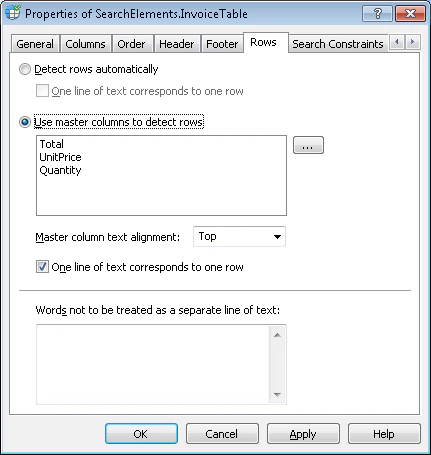
Auf der Registerkarte **Zeilen** im Dialogfeld **Eigenschaften** des **Table-Elements** können Sie eine Methode zum Unterteilen einer Tabelle in Zeilen auswählen und die Eigenschaften der Zeilen festlegen.
## Zeilen automatisch erkennen
Um Zeilen automatisch zu erkennen, wählen Sie die Option **Zeilen automatisch erkennen**. Das Programm verwendet die schwarzen Trennlinien und weißen Zwischenräume, die in allen Spalten vorhanden sind, um diese in Zeilen zu unterteilen.
Um jede Textzeile als Zeile zu markieren, wählen Sie **Eine Textzeile entspricht einer Zeile**.
## Verwenden Sie Master columns zum Erkennen von Zeilen
Wenn eine Tabelle Spalten enthält, deren Daten die Aufteilung der Tabelle in Zeilen bestimmen, wählen Sie die Option **Use master columns to detect rows** aus und geben Sie die Spalten in der Liste **Master columns** an. Die erste auf dem Bild erkannte **Master column** wird zum Erkennen der Tabellenzeilen verwendet.
Wählen Sie die Spalten aus, deren Zeilen zum Aufteilen der übrigen Spalten in Zeilen verwendet werden sollen. Da die Zusammensetzung der Spalten von Bild zu Bild variieren kann, muss die Liste der Master columns alle möglichen Varianten abdecken. Gehen Sie wie folgt vor, um eine Liste der Master columns zu erstellen:
Klicken Sie auf die Schaltfläche  neben der Option **Use master columns to detect rows**.
Wählen Sie im Dialogfeld **Select Master Columns** die gewünschten Spalten aus der Liste **List1** aus und klicken Sie auf
neben der Option **Use master columns to detect rows**.
Wählen Sie im Dialogfeld **Select Master Columns** die gewünschten Spalten aus der Liste **List1** aus und klicken Sie auf  . Die Namen der ausgewählten Spalten werden in der Liste **List2** angezeigt. Verwenden Sie dann die Schaltflächen
  und
und  , um die Spalten in der Reihenfolge ihrer Priorität anzuordnen. Die oberste Spalte, die das Programm auf dem Bild findet, wird zum Erkennen von Zeilen verwendet.
Klicken Sie auf **OK**, um die ausgewählten Spalten in der Liste **Use master columns to detect rows** anzuzeigen.
Um die Liste der Master columns zu bearbeiten, klicken Sie auf . Verwenden Sie dann die Schaltflächen ,
, um die Spalten in der Reihenfolge ihrer Priorität anzuordnen. Die oberste Spalte, die das Programm auf dem Bild findet, wird zum Erkennen von Zeilen verwendet.
Klicken Sie auf **OK**, um die ausgewählten Spalten in der Liste **Use master columns to detect rows** anzuzeigen.
Um die Liste der Master columns zu bearbeiten, klicken Sie auf . Verwenden Sie dann die Schaltflächen ,  ,
,  , und , um die erforderlichen Änderungen in der Liste **List2** vorzunehmen.
Um festzulegen, wie der Text innerhalb der Zellen der Master columns ausgerichtet werden soll, verwenden Sie **Master column text alignment**. **Top** gibt die Ausrichtung an der oberen Begrenzung an und **Bottom** die Ausrichtung an der unteren Begrenzung.
Wählen Sie **Eine Textzeile entspricht einer Zeile** aus, wenn das Programm für jede Textzeile in der Master column eine Zeile zeichnen soll.
, und , um die erforderlichen Änderungen in der Liste **List2** vorzunehmen.
Um festzulegen, wie der Text innerhalb der Zellen der Master columns ausgerichtet werden soll, verwenden Sie **Master column text alignment**. **Top** gibt die Ausrichtung an der oberen Begrenzung an und **Bottom** die Ausrichtung an der unteren Begrenzung.
Wählen Sie **Eine Textzeile entspricht einer Zeile** aus, wenn das Programm für jede Textzeile in der Master column eine Zeile zeichnen soll.
## Verhindern, dass Wörter eine neue Zeile auslösen
Einige Tabellen können schmale Spalten enthalten, in denen numerische Daten zusammen mit Maßeinheiten stehen, zum Beispiel Geldbeträge mit Währungssymbolen. Wenn die Maßeinheit nicht mehr in dieselbe Zeile passt, kann sie in die nächste Zeile umbrochen werden. In diesem Fall enthält die Spalte zusätzliche Textzeilen. Damit das Programm für solche Zeilen keine separaten Zeilen erzeugt, fügen Sie diese umbrochenen Währungssymbole, Maßeinheiten und Ähnliches der Liste **Wörter, die nicht als separate Textzeile behandelt werden sollen** hinzu.
Um eine Liste von Stoppwörtern oder Phrasen zu erstellen, die keine separate Zeile rechtfertigen, geben Sie solche Wörter oder Phrasen in das Feld **Wörter, die nicht als separate Textzeile behandelt werden sollen** ein. Drücken Sie nach der Eingabe jedes Worts oder jeder Phrase **Enter**.
Wörter, die Sie in das Feld **Wörter, die nicht als separate Textzeile behandelt werden sollen** eingeben, werden sowohl bei der automatischen Zeilenerkennung als auch bei der Zeilenerkennung mithilfe von Master columns verwendet.