> ## Documentation Index
> Fetch the complete documentation index at: https://docs.abbyy.com/llms.txt
> Use this file to discover all available pages before exploring further.
# Zusätzliche Suchbedingungen
> Schreiben Sie zusätzliche Suchbedingungen in der FlexiLayout-Sprache auf der Registerkarte Advanced mithilfe eines Code-Editors mit Vorschlägen nach Eingabe eines Punkts und Elementfeldern.
Sie können zusätzliche Suchbedingungen in der [FlexiLayout-Sprache](/de/flexi-capture/fls/code/general-code) auf der Registerkarte **Advanced** im **Dialogfeld „Eigenschaften“** des Elements angeben.
Um das **Dialogfeld „Eigenschaften“** zu öffnen, klicken Sie im Fenster **FlexiLayout** mit der rechten Maustaste auf das Element und wählen im Kontextmenü **Properties...** aus.
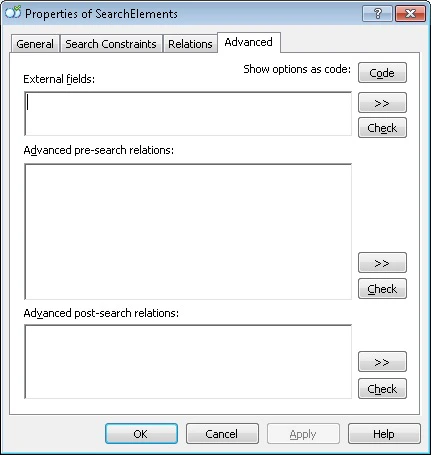 Für ein Element vom Typ **wiederholbare Gruppe** ist auch eine Registerkarte **Advanced for All Instances** verfügbar. Weitere Informationen finden Sie unter [Zusätzliche Suchbedingungen für ein Element vom Typ wiederholbare Gruppe](/de/flexi-capture/fls/template/advanced-repeatable-group).
ABBYY FlexiLayout Studio bietet einen Code-Editor zum Eingeben zusätzlicher Suchbedingungen. Der Code-Editor kann [verschiedene Arten von Token hervorheben](/de/flexi-capture/fls/interface/menu), verfügbare Methoden und Eigenschaften vorschlagen (Vorschlag nach Eingabe eines Punkts) und [beliebige Zeichenfolgen suchen und ersetzen](/de/flexi-capture/fls/template/findin-advanced-code).
Für ein Element vom Typ **wiederholbare Gruppe** ist auch eine Registerkarte **Advanced for All Instances** verfügbar. Weitere Informationen finden Sie unter [Zusätzliche Suchbedingungen für ein Element vom Typ wiederholbare Gruppe](/de/flexi-capture/fls/template/advanced-repeatable-group).
ABBYY FlexiLayout Studio bietet einen Code-Editor zum Eingeben zusätzlicher Suchbedingungen. Der Code-Editor kann [verschiedene Arten von Token hervorheben](/de/flexi-capture/fls/interface/menu), verfügbare Methoden und Eigenschaften vorschlagen (Vorschlag nach Eingabe eines Punkts) und [beliebige Zeichenfolgen suchen und ersetzen](/de/flexi-capture/fls/template/findin-advanced-code).
## Vorschläge nach Eingabe eines Punkts
ABBYY FlexiLayout Studio bietet Vorschläge nach Eingabe eines Punkts, während Sie Code in der [objektorientierten FlexiLayout-Sprache](/de/flexi-capture/fls/code/general-code) schreiben. Diese Vorschläge erleichtern die Eingabe der Namen von Methoden und Feldern für die verschiedenen in der Sprache verfügbaren Objekttypen.
Wenn der Ausdruck, den Sie eingeben, der Name eines Objekts ist, öffnet die Eingabe eines Punkts („.“) nach dem Namen eine Dropdown-Liste mit den für dieses Objekt verfügbaren Methoden und Feldern.
Sobald Sie mit der Eingabe beginnen, springt die Auswahl automatisch zum ersten Namen, der mit den Zeichen beginnt, die Sie nach dem Punkt eingeben.
Ein Trennzeichen ist jedes Zeichen, das nicht in den Namen von Methoden oder Feldern verwendet werden kann (\~!#%^&\*()-=+|/?>\<\{}\[];:.,'").
Die folgenden Tasten und Aktionen steuern die Vorschlagsliste:
| Taste oder Aktion | Ergebnis |
| ---------------------------------------------------------------------------------------------------------------------------------------------------------------------------------------------------- | --------------------------------------------------------------------------------------------------------------------------------------------- |
| **Leertaste**, **Tab**, **Enter**, ein Trennzeichen oder ein Doppelklick auf einen Namen in der Liste | Ersetzt den nach dem Punkt eingegebenen Text durch den in der Liste ausgewählten Namen. |
| **Pfeil nach oben** oder **Pfeil nach unten** | Bewegt die Auswahl durch die Vorschlagsliste. |
| **Pfeil nach links**, **Pfeil nach rechts**, **Insert**, **Delete**, **Home**, **End**, **Page Up**, **Page Down**, **Escape**, ein Klick außerhalb der Liste oder ein Tastaturkürzel wie **Ctrl+V** | Schließt die Liste, ohne Ersetzungen vorzunehmen. |
| **Backspace** | Löscht die nach dem Punkt eingegebenen Zeichen, ohne die Liste zu schließen. Wenn der Punkt selbst gelöscht wird, wird die Liste geschlossen. |
## Arten zusätzlicher Suchbedingungen
Zusätzliche Suchbedingungen können zwei Typen haben:
| Typ der Suchbedingung | Beschreibung |
| -------------------------------------------------------------------------------------- | ----------------------------------------------------------------------------------- |
| [Erweiterte Vor-Suchbeziehungen](/de/flexi-capture/fls/template/advanced-pre-search) | Legt Suchbedingungen für ein Element fest und erstellt einen Suchbereich. |
| [Erweiterte Nach-Suchbeziehungen](/de/flexi-capture/fls/template/advanced-post-search) | Wertet erzeugte Hypothesen anhand der Eigenschaften der entsprechenden Elemente ab. |
## Elementfelder
Ein Elementfeld ist eine typisierte Variable, die zu einem Element gehört. Elementfelder werden im Abschnitt **Externe Felder** auf der Registerkarte **Advanced** definiert und in zusätzlichen Suchbedingungen verwendet. Der Wert eines Feldes kann nur in dem Element geändert werden, zu dem es gehört, kann aber in den zusätzlichen Suchbedingungen dieses Elements sowie der im Baum darunter liegenden Elemente verwendet werden. Weitere Informationen finden Sie unter [Benutzerdefinierte Eigenschaften](/de/flexi-capture/fls/language/element-fields).