> ## Documentation Index
> Fetch the complete documentation index at: https://docs.abbyy.com/llms.txt
> Use this file to discover all available pages before exploring further.
# Barcode
> Barcode-Elemente lokalisieren unterstützte Barcodetypen auf Dokumentbildern in ABBYY FlexiLayout Studio, mit Einstellungen für Barcodetyp und Leseorientierung.
**Barcode** ist ein Element in einem FlexiLayout, das Barcodes beschreibt, mit denen verschiedene Informationen in einer Folge schwarzer und weißer Linien codiert werden.
**Barcode**-Elemente sind im FlexiLayout-Baum mit  gekennzeichnet.
**Barcode**-Elemente werden verwendet, um Barcodes der Typen zu finden, die [von ABBYY FlexiLayout Studio unterstützt werden](/de/flexi-capture/fls/appendix/barcode-types). Das Programm berücksichtigt **Barcode**-Objekte, die während der [pre-recognition](/de/flexi-capture/fls/batch/prerecognition) erkannt wurden und in den Suchbereich fallen.
gekennzeichnet.
**Barcode**-Elemente werden verwendet, um Barcodes der Typen zu finden, die [von ABBYY FlexiLayout Studio unterstützt werden](/de/flexi-capture/fls/appendix/barcode-types). Das Programm berücksichtigt **Barcode**-Objekte, die während der [pre-recognition](/de/flexi-capture/fls/batch/prerecognition) erkannt wurden und in den Suchbereich fallen.
## Eigenschaften des Barcode-Elements
Verwenden Sie die Registerkarte **Barcode** im Dialogfeld **Properties**, um das entsprechende Objekt zu beschreiben.
Um das Dialogfeld **Properties** zu öffnen, klicken Sie im FlexiLayout-Baum mit der rechten Maustaste auf das Element und wählen im Kontextmenü **Properties...** aus.
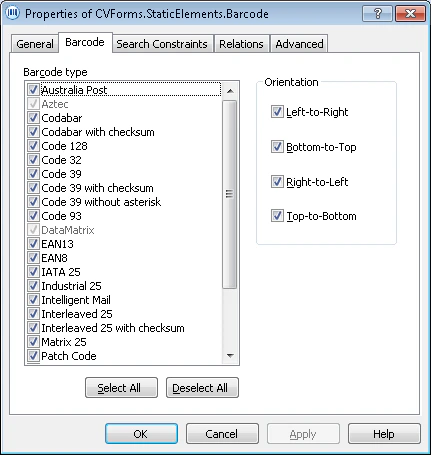 **Barcode type** — der [Barcodetyp](/de/flexi-capture/fls/appendix/barcode-types). Damit bestimmte Typen verfügbar sind, konfigurieren Sie die entsprechenden Optionen im Dialogfeld [Vorerkennungsparameter](/de/flexi-capture/fls/batch/prerecognition-param):
* Um die Typen **QRCode**, **Aztec** und **DataMatrix** verfügbar zu machen, wählen Sie **Extract 2D barcodes: Data Matrix, Aztec, QR Code** aus.
* Um Postbarcodes verfügbar zu machen, wählen Sie **Extract post barcodes** aus.
**Orientierung** legt die Orientierung eines Barcodes fest:
* **Left-to-Right**
* **Bottom-to-Top**
* **Right-to-Left**
* **Top-to-Bottom**
Sie können mehr als eine Option auswählen.
**Barcode type** — der [Barcodetyp](/de/flexi-capture/fls/appendix/barcode-types). Damit bestimmte Typen verfügbar sind, konfigurieren Sie die entsprechenden Optionen im Dialogfeld [Vorerkennungsparameter](/de/flexi-capture/fls/batch/prerecognition-param):
* Um die Typen **QRCode**, **Aztec** und **DataMatrix** verfügbar zu machen, wählen Sie **Extract 2D barcodes: Data Matrix, Aztec, QR Code** aus.
* Um Postbarcodes verfügbar zu machen, wählen Sie **Extract post barcodes** aus.
**Orientierung** legt die Orientierung eines Barcodes fest:
* **Left-to-Right**
* **Bottom-to-Top**
* **Right-to-Left**
* **Top-to-Bottom**
Sie können mehr als eine Option auswählen.
## Verwandte Themen
* [Elemente erstellen, kopieren und löschen](/de/flexi-capture/fls/template/elements-simple)
* [Übersicht über Elementeigenschaften](/de/flexi-capture/fls/template/elements-properties)
* [Suchbereich](/de/flexi-capture/fls/template/search-constraints)
* [Barcode](/de/flexi-capture/fls/language/barcode-language)