> ## Documentation Index
> Fetch the complete documentation index at: https://docs.abbyy.com/llms.txt
> Use this file to discover all available pages before exploring further.
# Suchbedingungen
> Definieren Sie auf der Registerkarte Suchbedingungen in FlexiLayout Studio einen absoluten Suchbereich: Seitenbereiche, Regionskoordinaten, ausgeschlossene Elemente und vertikalen Text.
Suchbereiche geben Sie auf der Registerkarte **Suchbedingungen** im Dialogfeld **Properties** an, das beim Erstellen eines neuen Elements automatisch angezeigt wird.
Um das Dialogfeld **Properties** eines vorhandenen Elements zu öffnen, gehen Sie wie folgt vor:
* Klicken Sie im **FlexiLayout**-Baum mit der rechten Maustaste auf das Element und wählen Sie im Kontextmenü **Properties...** aus.
* Doppelklicken Sie im **FlexiLayout**-Baum auf das Element.
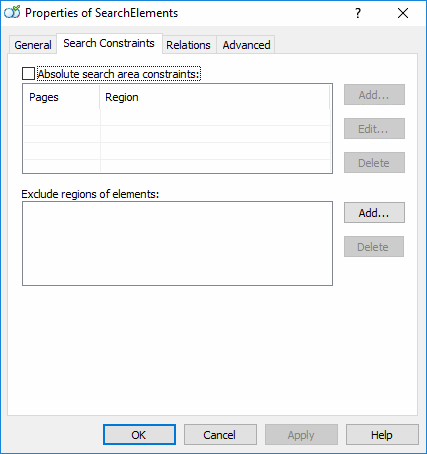
## Geben Sie die absoluten Koordinaten eines Suchbereichs an
Öffnen Sie das Dialogfeld **Properties** für ein Element, klicken Sie auf die **Registerkarte Suchbedingungen**, und wählen Sie die Option **Absolute search area constraints** aus.
Bei einem mehrseitigen Dokument können Sie die Seiten angeben, auf denen nach einem Element gesucht werden soll, indem Sie eine der folgenden fünf Optionen aus der **Pages**-Dropdown-Liste auswählen: **All**, **Even**, **Odd**, **Last** oder **Range**. Wenn Sie **Range** auswählen, geben Sie die Seitennummern durch Kommas getrennt ein und geben Sie einen Seitenbereich mit einem Bindestrich an: `2, 4, 6-8, 15`.
Sie können die absoluten Koordinaten eines Suchbereichs im Feld **Region** definieren. Geben Sie die Koordinaten im Format `[left, top, right, bottom]` ein. In diesem Feld können Sie die Koordinaten mehrerer Rechtecke angeben.
Verwenden Sie das Werkzeug **Measure**, um die absoluten Koordinaten von Objekten zu bestimmen.
Nachdem Sie die Eigenschaften des Suchbereichs festgelegt haben, klicken Sie auf **Add...**. Der Suchbereich wird in der Liste **Search areas** angezeigt. Um einen Suchbereich zu bearbeiten, geben Sie die Werte in der Liste **Pages** oder im Feld **Region** ein und klicken Sie auf **Replace**. Wenn das Feld **Region** leer ist, sucht FlexiLayout Studio nach dem Element über den gesamten Seitenbereich hinweg.
## Ein Element aus dem Suchbereich ausschließen
Mit der Eigenschaft **Exclude regions of elements** können Sie die Region der für ein Element gefundenen Hypothese aus dem Suchbereich ausschließen. Wenn für ein ausgeschlossenes Element keine Hypothese erzeugt wird, hat diese Einschränkung keine Auswirkungen auf den Suchbereich des Elements.
Eine Ausnahme liegt vor, wenn im Bereich **Advanced pre-search relations** zusätzliche Einschränkungen für einige Begrenzungen der Hypothese eines ausgeschlossenen Elements angegeben sind. Kann das Programm das ausgeschlossene Element in diesem Fall nicht finden, schneidet es den rechteckigen Suchbereich dieses Elements aus dem umgebenden Suchbereich aus. Weitere Informationen zu internen Rechtecken finden Sie unter [Fuzzy rectangle](/de/flexi-capture/fls/language/fuzzy-rect).
Um die Region eines Elements aus dem Suchbereich auszuschließen, klicken Sie auf die Schaltfläche **Add...** neben **Exclude regions of elements**. Wählen Sie im Dialogfeld **Select Element to Exclude** das Element aus, dessen Region aus dem Suchbereich ausgeschlossen werden soll.
## Vertikalen Text erkennen
Für die Elemente **Currency**, **Datum**, **Telefon**, **Zeichenkette**, **Statischer Text** und **Absatz** ist die Option „In vertikalem Text suchen“ verfügbar, mit der sowohl horizontal als auch vertikal ausgerichteter Text erkannt werden kann.
Vertikal ausgerichteter Text ist eine Textzeile, die um 90 Grad nach links oder rechts gedreht wurde. Textfragmente, bei denen die Buchstaben untereinander angeordnet sind, aber ihre normale Leserichtung beibehalten, werden nicht als vertikal erkannt.
Das folgende Beispiel zeigt eine Zeile mit vertikal ausgerichtetem Text, die von einem **Statischer Text**-Element erkannt wurde.
 Mit den Optionen „Im Uhrzeigersinn ausgerichtet“ und „Gegen den Uhrzeigersinn ausgerichtet“ können Sie die Erkennung von vertikalem Text von oben nach unten bzw. von unten nach oben aktivieren oder deaktivieren. Sie sind standardmäßig aktiviert und können nur deaktiviert werden, wenn „In vertikalem Text suchen“ ausgewählt ist.

## Verwandte Themen
* [Relativer Suchbereich](/de/flexi-capture/fls/template/relations)
* [Zusätzliche Suchbedingungen](/de/flexi-capture/fls/template/advanced-constraints)