> ## Documentation Index
> Fetch the complete documentation index at: https://docs.abbyy.com/llms.txt
> Use this file to discover all available pages before exploring further.
# Zeichenkette
> Character String-Elemente suchen mithilfe von regulären Ausdrücken oder Alphabeten nach nicht näher angegebenem Text, mit Steuerelementen für Wortanzahl, Zeichenzahl und Leerzeichenlänge.
**Zeichenkette** ist ein Element eines FlexiLayouts, das eine Folge von Zeichen beschreibt, die in einer Zeile von links nach rechts geschrieben werden. Zeichenketten können aus Wörtern oder Wortteilen bestehen.
**Zeichenkette**-Elemente sind im **FlexiLayout**-Baum mit  gekennzeichnet.
**Zeichenkette**-Elemente werden verwendet, um nach nicht näher angegebenem Text zu suchen. Dabei berücksichtigt das Programm die **Erkannte Wörter**-Objekte, die während der [Vorerkennung](/de/flexi-capture/fls/batch/prerecognition) im Suchbereich des Elements erkannt wurden, als Kandidaten.
Normalerweise befinden sich Zeichenketten neben statischem Text. Um beispielsweise die Ref.-Nr. eines Dokuments zu finden, sucht FlexiLayout Studio zuerst nach dem statischen Text „Ref. No.“ und dann nach den Ziffern daneben.
gekennzeichnet.
**Zeichenkette**-Elemente werden verwendet, um nach nicht näher angegebenem Text zu suchen. Dabei berücksichtigt das Programm die **Erkannte Wörter**-Objekte, die während der [Vorerkennung](/de/flexi-capture/fls/batch/prerecognition) im Suchbereich des Elements erkannt wurden, als Kandidaten.
Normalerweise befinden sich Zeichenketten neben statischem Text. Um beispielsweise die Ref.-Nr. eines Dokuments zu finden, sucht FlexiLayout Studio zuerst nach dem statischen Text „Ref. No.“ und dann nach den Ziffern daneben.
## Den Suchtext beschreiben
Klicken Sie im Dialogfeld **Eigenschaften** auf die Registerkarte **Zeichenkette**, um das entsprechende Objekt zu beschreiben.
Um das Dialogfeld **Eigenschaften** zu öffnen, klicken Sie im **FlexiLayout**-Baum mit der rechten Maustaste auf das Element und wählen im Kontextmenü **Properties...** aus.
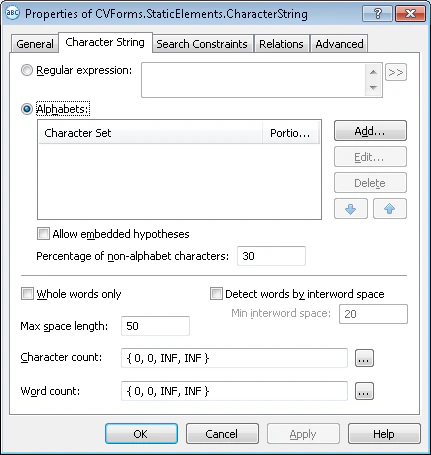 Der zu findende Text kann mit einem regulären Ausdruck oder einem Alphabet beschrieben werden.
## Suchtext mithilfe eines regulären Ausdrucks beschreiben
Ein regulärer Ausdruck definiert mögliche Kombinationen von Zeichen. Wenn Sie einen verwenden, muss die Hypothese die darin festgelegten Bedingungen erfüllen. Verwenden Sie diese Methode bei Dokumenten guter Qualität, die fehlerfrei erkannt werden.
Um einen regulären Ausdruck einzugeben, wählen Sie die Option **Regulärer Ausdruck** aus und geben Sie den Ausdruck in das danebenliegende Feld ein. Sie können auch auf die Schaltfläche  klicken. Daraufhin wird eine Dropdown-Liste mit Optionen geöffnet (**Beliebiger Buchstabe**, **Zeichen aus Menge** usw.). Wählen Sie die Option aus, um den entsprechenden regulären Ausdruck in das Feld einzugeben.
### Syntax für reguläre Ausdrücke
| Name in der Liste | Symbol im Feld | Beispiel | | |
| ----------------------------------------------------------------------------------- | -------------- | --------------------------------------------------------------------------------------- | -------- | ---------------------------------------- |
| Beliebiges Zeichen | \* | "k"\*"t" – erlaubt 'kit', 'kat' usw. | | |
| Buchstabe | C | C"at" – erlaubt cat, bat, Rat, mat usw. | | |
| Großbuchstabe | A | A"at" – erlaubt Cat, Bat, Rat, Mat usw. | | |
| Kleinbuchstabe | a | a"at" – erlaubt cat, bat, rat, mat usw. | | |
| Buchstabe oder Ziffer | X | X – erlaubt einen beliebigen einzelnen Buchstaben oder eine beliebige einzelne Ziffer. | | |
| Ziffer | N | N"th" – erlaubt 5th, 4th, 6th usw. | | |
| string | "" | "cat" | | |
| Oder | | | "dr"("i" | "u")"nk" – erlaubt "drink" oder "drunk". |
| Zeichen aus der Menge | \[] | \[hm]"at" – erlaubt 'hat' oder 'mat'. | | |
| Zeichen nicht aus der Menge | \[^] | \[^b]"at" – erlaubt 'cat', 'mat', 'rat', aber nicht bat. | | |
| Beliebige Anzahl von Wiederholungen (gilt für den Ausdruck oder Teilausdruck links) | \{-} | \[AB74]\{-} – erlaubt jede beliebige Kombination aus A, B, 7 und 4 in beliebiger Länge. | | |
| Anzahl der Wiederholungen ist n | \{n} | N\{2}"th" – erlaubt 25th, 84th, 11th usw. | | |
| n bis m Wiederholungen | \{n-m} | N\{1-3}"th" – erlaubt 5th, 84th, 111th usw. | | |
| 0 bis n Wiederholungen | \{-n} | N\{-2}"th" – erlaubt th, 84th, 4th usw. | | |
| n oder mehr Wiederholungen | \{n-} | N\{2-}"th" – erlaubt 25th, 834th, 311th, 34576th usw. | | |
| Teilausdruck | () | | | |
## Suchtext mit einem Alphabet beschreiben
Ein **Alphabet** listet Zeichen auf, die im Suchtext vorkommen können. Verwenden Sie diese Methode, wenn sich die Zeichenkette nicht mit einem regulären Ausdruck beschreiben lässt oder wenn der erkannte Text aufgrund schlechter Bildqualität zu viele Fehler enthält.
Sie können für ein Element vom Typ **Zeichenkette** mehrere Alphabete angeben. Wenn das Format des Textes unbekannt ist, geben Sie keine Alphabete an. In diesem Fall berücksichtigt FlexiLayout Studio bei der Suche nach dem dem Element entsprechenden Objekt alle möglichen Zeichen.
Um mithilfe der Zeichen im Suchbereich alle möglichen Hypothesen zu generieren, einschließlich sich überschneidender und eingebetteter Hypothesen, wählen Sie **Eingebettete Hypothesen zulassen**. Um Hypothesen maximaler Länge zu generieren, deaktivieren Sie **Eingebettete Hypothesen zulassen**.
Für jedes Alphabet:
1. Klicken Sie auf **Add...**.
2. Wählen Sie im Dialogfeld **Add New Alphabet** die gewünschte Codepage aus der Liste **Code page** aus.
3. Wählen Sie in der **Character map** die Zeichen aus, die im Suchtext vorkommen. Die ausgewählten Zeichen und ihre Anzahl werden im Feld **Selected on screen/selected in all** angezeigt.
4. Geben Sie im Feld **Percentage of alphabet characters** den erforderlichen Prozentsatz an Alphabetzeichen im Suchtext an.
Sie können mehrere Alphabete angeben, sie dürfen sich jedoch nicht überschneiden, also nicht dieselben Zeichen enthalten.
Um ein Alphabet zu löschen, wählen Sie es in der Liste **Alphabets** aus und klicken Sie auf **Delete**. Um Alphabetzeichen hinzuzufügen oder zu löschen, wählen Sie das Alphabet in der Liste **Alphabets** aus und klicken Sie dann auf **Edit...**.
Geben Sie im Feld **Percentage of non-alphabet characters** den zulässigen Prozentsatz an Zeichen an, die zu keinem der Alphabete gehören.
## Zusätzliche Eigenschaften der Zeichenkette
Je nach Methode, mit der der Suchtext beschrieben wird, müssen Sie möglicherweise die folgenden Eigenschaften angeben:
* **Nur ganze Wörter** – Findet nur ganze Wörter.
* **Wörter erkennen anhand von Leerzeichen zwischen Wörtern** – Legt fest, wie Zeilen in Wörter unterteilt werden. Deaktivieren Sie diese Option, damit Wörter automatisch erkannt werden. Ist sie aktiviert, wird eine Zeile immer dann in Wörter unterteilt, wenn der Abstand zwischen benachbarten Zeichen größer oder gleich dem in **Min. Abstand zwischen Wörtern** eingegebenen Wert ist.
Bei der automatischen Worterkennung werden Wortenden anhand von Leerzeichen, anderen Symbolen, die Wörter voneinander trennen (zum Beispiel `,`, `;`, `/` oder `?`), oder anderer Attribute erkannt. Welche Trennsymbole genau verwendet werden, hängt von der ausgewählten Vorerkennungssprache ab. Um sicherzustellen, dass FlexiLayout Studio Zeilen korrekt in Wörter unterteilt, überprüfen Sie die Textobjekte auf den Testbildern (**Ansicht → Bilder → Objekte → Erkannte Wörter**).
* **Wortanzahl** – Gibt die Anzahl der Wörter in der Zeichenkette mithilfe eines [Fuzzy-Intervalls](/de/flexi-capture/fls/template/fuzzy-interval) an. Das Standardintervall ist `{-1,-1,INF,INF}` (das heißt, Hypothesen mit beliebiger Wortanzahl werden abgeglichen).
* **Max. Leerraumlänge** – Gibt die maximale Länge des Leerraums im Objekt an, gemessen in den benutzerdefinierten [Maßeinheiten](/de/flexi-capture/fls/template/units). Sie können die Leerraumlänge abschätzen, indem Sie sich die Koordinaten benachbarter Objekte ansehen: Halten Sie den Mauszeiger auf ein benachbartes Objekt, damit dessen Koordinaten in der Statusleiste angezeigt werden. Bei der Suche nach Text werden der Zeichenkette so lange Zeichen hinzugefügt, bis der Abstand zwischen benachbarten Elementen **Max. Leerraumlänge** überschreitet.
* **Zeichenanzahl** – Gibt die Länge der Zeichenkette (die Anzahl der Zeichen) mithilfe eines [Fuzzy-Intervalls](/de/flexi-capture/fls/template/fuzzy-interval) an, das die Quality der Hypothese auch anhand ihrer Länge bewertet. Verwenden Sie die Schaltfläche  , um Fuzzy-Intervalle in einem separaten Fenster anzugeben, in dem sie visualisiert werden.
## Verwandte Themen
* [Elemente erstellen, kopieren und löschen](/de/flexi-capture/fls/template/elements-simple)
* [Überblick über die Elementeigenschaften](/de/flexi-capture/fls/template/elements-properties)
* [Suchbereich](/de/flexi-capture/fls/template/search-constraints)
* [Zeichenkette](/de/flexi-capture/fls/language/character-string)