> ## Documentation Index
> Fetch the complete documentation index at: https://docs.abbyy.com/llms.txt
> Use this file to discover all available pages before exploring further.
# Date
> Date-Elemente erkennen Datumsangaben in vielen Formaten auf Dokumentbildern, mit FlexiLayout-Einstellungen für Ziffernanzahl, Trennzeichen, Sprachen und Datumsintervalle.
**Date** ist ein FlexiLayout-Element, das ein Datum beschreibt.
**Date**-Elemente werden im **FlexiLayout**-Baum mit  gekennzeichnet.
Datumsangaben können in vielen Formaten vorliegen, aber Tag und Jahr müssen immer als Zahlen angegeben werden, während der Monat entweder als Zahl oder als Wort geschrieben werden kann. Sie wählen das Format aus.
gekennzeichnet.
Datumsangaben können in vielen Formaten vorliegen, aber Tag und Jahr müssen immer als Zahlen angegeben werden, während der Monat entweder als Zahl oder als Wort geschrieben werden kann. Sie wählen das Format aus.
## Eigenschaften des Date-Elements
Konfigurieren Sie das **Date**-Element auf der Registerkarte **Date** im Dialogfeld **Properties**.
Um das Dialogfeld **Properties** zu öffnen, klicken Sie im **FlexiLayout**-Baum mit der rechten Maustaste auf das Element und wählen Sie im Kontextmenü **Properties...**.
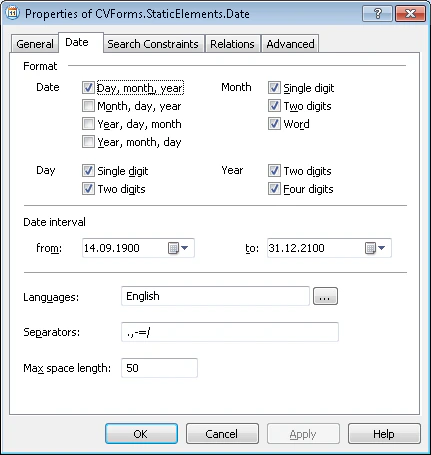
### Formatgruppe
Die **Format**-Gruppe definiert die Datumsformate, die das Element findet.
**Date** – Legt die Reihenfolge von Tag, Monat und Jahr fest. Sie können mehrere der folgenden Reihenfolgen auswählen:
* Tag, Monat, Jahr
* Monat, Tag, Jahr
* Jahr, Tag, Monat
* Jahr, Monat, Tag
**Day** – Legt die Anzahl der Ziffern im Tagesfeld fest:
* Wenn **Single digit** ausgewählt ist, werden nur Datumsangaben gefunden, bei denen der Tag einstellig ist (zum Beispiel 1.09.2005).
* Wenn **Two digits** ausgewählt ist, werden nur Datumsangaben gefunden, bei denen der Tag zweistellig ist (zum Beispiel 01.09.2005).
* Wenn beide ausgewählt sind, werden Datumsangaben mit ein- und zweistelligem Tag gefunden (zum Beispiel 1.09.2005 und 01.09.2005).
**Month** – Legt die Anzahl der Ziffern im Monatsfeld fest:
* Wenn **Single digit** ausgewählt ist, werden nur Datumsangaben gefunden, bei denen der Monat einstellig ist (zum Beispiel 1.9.2005).
* Wenn **Two digits** ausgewählt ist, werden nur Datumsangaben gefunden, bei denen der Monat zweistellig ist (zum Beispiel 1.09.2005).
* Wenn beide ausgewählt sind, werden Datumsangaben mit ein- und zweistelligem Monat gefunden (zum Beispiel 1.9.2005 und 1.09.2005).
* Wenn **Word** ausgewählt ist, kann der Monat als Wort ausgeschrieben werden.
Wenn Sie die Option **Word** auswählen, geben Sie die Sprache an, in der der Monatsname geschrieben ist.
**Jahr** – Legt die Anzahl der Ziffern im Jahresfeld fest:
* Wenn **Two digits** ausgewählt ist, werden nur Datumsangaben gefunden, bei denen das Jahr zweistellig ist (zum Beispiel 01.09.95).
* Wenn **Four digits** ausgewählt ist, werden nur Datumsangaben gefunden, bei denen das Jahr vierstellig ist (zum Beispiel 01.09.1995).
* Wenn beide ausgewählt sind, werden Datumsangaben mit zwei- und vierstelligem Jahr gefunden (zum Beispiel 01.09.95 und 01.09.1995).
### Datumsintervall
Die Eigenschaft **Datumsintervall** legt einen Zeitraum fest. Datumsangaben außerhalb dieses Intervalls werden bei der Suche von FlexiLayout Studio ignoriert.
Wenn das Intervall beispielsweise von 01.09.1995 bis 1.09.2005 reicht, wird das Datum 1.05.1945 bei der Suche vom Programm ignoriert.
### Sprachen für den Monatsnamen
Die Eigenschaft **Languages** gibt die Sprache bzw. die Sprachen an, die bei der Suche nach dem Monatsnamen in einem Datum verwendet werden sollen.
Unterstützte Sprachen: Englisch, Tschechisch, Dänisch, Niederländisch, Estnisch, Finnisch, Französisch, Deutsch, Griechisch, Ungarisch, Italienisch, Lettisch, Litauisch, Norwegisch, Polnisch, Portugiesisch, Russisch, Spanisch, Schwedisch, Türkisch.
Diese Eigenschaft ist nur verfügbar, wenn für die Eigenschaft **Month** die Option **Word** ausgewählt ist.
### Trennzeichen
Die Eigenschaft **Trennzeichen** legt fest, welche Symbole Tag, Monat und Jahr voneinander trennen können. Wenn Sie mehr als ein Symbol angeben, trennen Sie diese nicht durch Kommas oder Leerzeichen. Ein Leerzeichen kann ebenfalls als Datumstrennzeichen dienen, muss aber nicht angegeben werden. FlexiLayout Studio erkennt das Datum trotzdem.
Zum Beispiel: `.,/`
### Max. Leerraumlänge
Geben Sie im Feld **Max. Leerraumlänge** die maximal zulässige absolute Länge des Leerzeichens innerhalb des erkannten Objekts ein. Die Leerzeichenlänge wird in den benutzerdefinierten [Maßeinheiten](/de/flexi-capture/fls/template/units) gemessen. Bei der Suche fügt FlexiLayout Studio der string so lange Zeichen hinzu, bis die Distanz zwischen benachbarten Zeichen den Wert im Feld **Max. Leerraumlänge** erreicht.
## Empfehlungen für Date-Elemente
Beim Abgleich des FlexiLayouts ist die Suche nach Datumsangaben strikt: Datumsangaben dürfen keine Fehler oder zusätzlichen Zeichen enthalten. Daher können Datumsangaben nur auf Bildern guter Qualität gefunden werden. Eine Ausnahme besteht, wenn der Monatsname als Wort ausgeschrieben ist; in diesem Fall sind bis zu 20 % Fehler zulässig.
Wenn der Monatsname in einer anderen als einer [unterstützten](/de/flexi-capture/fls/template/date#languagedate) Sprache geschrieben ist, können Sie die folgenden drei Elemente erstellen, um solche Datumsangaben zu finden:
* Geben Sie in einem **Static Text**-Element die Namen aller Monate an, getrennt durch `|` in der Eigenschaft **Search Text**. Achten Sie darauf, alle möglichen grammatischen Formen einzugeben.
* Geben Sie in zwei **Zeichenkette**-Elementen Ziffern als Alphabet an, und legen Sie die Bereiche rechts und links vom Monatsnamen als Suchbereiche fest. Geben Sie als zusätzliche Suchbedingung an, dass das Programm nur dann nach den **Zeichenkette**-Elementen sucht, wenn es das dem Monatsnamen entsprechende **Static Text**-Element bereits gefunden hat.
## Verwandte Themen
* [Elemente erstellen, kopieren und löschen](/de/flexi-capture/fls/template/elements-simple)
* [Überblick über die Elementeigenschaften](/de/flexi-capture/fls/template/elements-properties)
* [Suchbereich](/de/flexi-capture/fls/template/search-constraints)
* [Date](/de/flexi-capture/fls/language/date-language)