> ## Documentation Index
> Fetch the complete documentation index at: https://docs.abbyy.com/llms.txt
> Use this file to discover all available pages before exploring further.
# Elementparameter trainieren
> Elementparameter in ABBYY FlexiLayout Studio trainieren: Einen Trainingsdatensatz vorbereiten und dann Werte aus dem Dialogfeld „Choose Trained Element Parameters“ übernehmen.
Das Elementtraining dient dazu, die Konfiguration einzelner Parameter für Elemente einfacher Typen zu automatisieren. Bei Bedarf können Sie ein neues Element trainieren oder die Parameter eines zuvor erstellten Elements korrigieren.
## Voraussetzungen für das Elementtraining
* Für das zu trainierende Element ist auf mehreren Seiten ein korrektes **Referenzlayout** oder ein korrekt abgeglichenes **Layout** erforderlich.
* Alle Seiten, die in den Trainingsdatensatz aufgenommen werden sollen, müssen auf der Registerkarte **Batch** als **Use for Training** markiert sein.
Sie können entweder ein neues Element erstellen und seine Region im Bild mit dem Werkzeug **Create New (Ctrl+Space)**  zeichnen oder die Position für ein vorhandenes Element aus dem Baum mit dem Werkzeug **Draw Location**
  einzeichnen.
## Ein Element trainieren
Wählen Sie im Kontextmenü des Elements **Train Element** → **Train Element Parameters** aus. Das Dialogfeld „Choose Trained Element Parameters“ wird geöffnet und zeigt die Parameter des trainierten Elements sowie ihre Werte an. Die Namen abhängiger Parameter sind eingerückt.
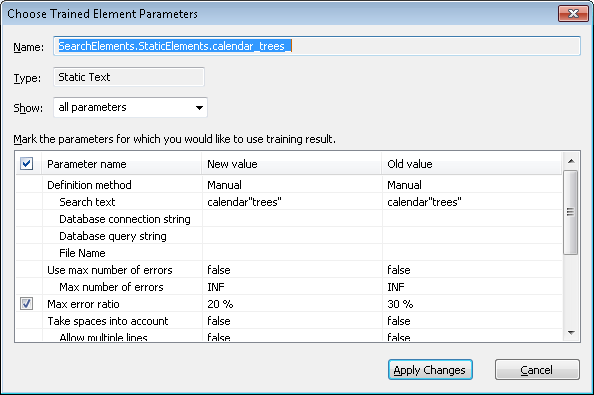 Wählen Sie in der Dropdown-Liste „Show“ die Option „modified parameters only“ aus, um nur die während des Trainings geänderten Parameter anzuzeigen, oder „all parameters“, um alle Parameter des Elements anzuzeigen.
Aktivieren Sie links neben dem Parameternamen ein Kontrollkästchen, um das Trainingsergebnis für diesen Parameter zu verwenden. Sie können das Kontrollkästchen neben der Bezeichnung „Parameter name“ aktivieren, um alle geänderten Parameter auszuwählen.
Die neuen Werte der ausgewählten Parameter werden gespeichert.
Wählen Sie in der Dropdown-Liste „Show“ die Option „modified parameters only“ aus, um nur die während des Trainings geänderten Parameter anzuzeigen, oder „all parameters“, um alle Parameter des Elements anzuzeigen.
Aktivieren Sie links neben dem Parameternamen ein Kontrollkästchen, um das Trainingsergebnis für diesen Parameter zu verwenden. Sie können das Kontrollkästchen neben der Bezeichnung „Parameter name“ aktivieren, um alle geänderten Parameter auszuwählen.
Die neuen Werte der ausgewählten Parameter werden gespeichert.