> ## Documentation Index
> Fetch the complete documentation index at: https://docs.abbyy.com/llms.txt
> Use this file to discover all available pages before exploring further.
# Elementbeziehungen generieren
> Trainieren Sie Elementbeziehungen aus einem Referenzlayout in FlexiLayout Studio: Wählen Sie Referenzelemente aus, prüfen Sie generierte Beziehungen und speichern Sie die benötigten.
Neben der manuellen Festlegung eines [relativen Suchbereichs](/de/flexi-capture/fls/template/relations) für Elemente können Sie Elementbeziehungen auch auf Grundlage des Referenzlayouts der ausgewählten Seiten trainieren.
## Voraussetzungen für das Trainieren von Beziehungen
* Das **Referenzlayout** muss Elemente enthalten, für die Beziehungen generiert werden sollen.
* Alle Seiten, die in den Trainingsdatensatz aufgenommen werden sollen, müssen auf der Registerkarte **Batch** als **Use for Training** markiert sein.
Das zu trainierende Element muss sich im Elementbaum weiter unten befinden als die Elemente, mit denen die Beziehungen erstellt werden. Alle Elemente dürfen sich nicht wiederholen.
## Elementbeziehungen generieren
Wählen Sie im Kontextmenü des Elements **Train Element** → **Generate Element Relations**. Das Dialogfeld **Select Element** wird geöffnet.
Fügen Sie die Elemente zur rechten Seite des Fensters hinzu, indem Sie auf  (zum Hinzufügen eines ausgewählten Elements) oder
  (zum Hinzufügen aller verfügbaren Elemente) klicken oder ein Element doppelt anklicken. Die ausgewählten Elemente werden auf der linken Seite des Fensters fett hervorgehoben.
Das Dialogfeld **Choose Trained Element Relations** wird geöffnet. Es enthält drei Listen:
* **Reference elements** – Die Elemente, zu denen Beziehungen erstellt wurden.
* **New Relations** – Neue Beziehungen, die durch das Training gewonnen wurden.
* **Old Relations** – Bereits zuvor erstellte Beziehungen.
(zum Hinzufügen aller verfügbaren Elemente) klicken oder ein Element doppelt anklicken. Die ausgewählten Elemente werden auf der linken Seite des Fensters fett hervorgehoben.
Das Dialogfeld **Choose Trained Element Relations** wird geöffnet. Es enthält drei Listen:
* **Reference elements** – Die Elemente, zu denen Beziehungen erstellt wurden.
* **New Relations** – Neue Beziehungen, die durch das Training gewonnen wurden.
* **Old Relations** – Bereits zuvor erstellte Beziehungen.
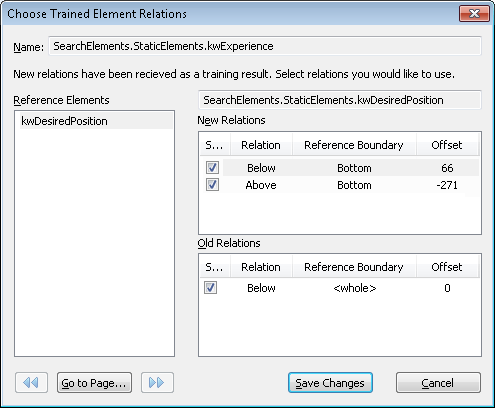 Wählen Sie in der Liste eine Beziehung aus, um ihre Visualisierung im Fenster **Image** anzuzeigen. Das Referenzelement im Fenster **Image** ist von einem dicken Rahmen umgeben, und der Suchbereich ist mit grünem Hintergrund hervorgehoben.
Wenn Sie mehrere Beziehungen auswählen, wird die Schnittmenge der ausgewählten Beziehungen angezeigt. Der Schnittmengenbereich wird mit grünem Hintergrund hervorgehoben, während die Bereiche außerhalb der Schnittmengengrenzen blau hervorgehoben werden.
Um visualisierte Beziehungen auf der nächsten oder vorherigen Seite des Trainingsdatensatzes anzuzeigen, klicken Sie unten links im Fenster auf
Wählen Sie in der Liste eine Beziehung aus, um ihre Visualisierung im Fenster **Image** anzuzeigen. Das Referenzelement im Fenster **Image** ist von einem dicken Rahmen umgeben, und der Suchbereich ist mit grünem Hintergrund hervorgehoben.
Wenn Sie mehrere Beziehungen auswählen, wird die Schnittmenge der ausgewählten Beziehungen angezeigt. Der Schnittmengenbereich wird mit grünem Hintergrund hervorgehoben, während die Bereiche außerhalb der Schnittmengengrenzen blau hervorgehoben werden.
Um visualisierte Beziehungen auf der nächsten oder vorherigen Seite des Trainingsdatensatzes anzuzeigen, klicken Sie unten links im Fenster auf  bzw. . Um zu einer Seite mit einer bestimmten Nummer zu wechseln, klicken Sie auf die Schaltfläche **Go to Page...**.
Aktivieren Sie die Kontrollkästchen neben den Beziehungen, die Sie verwenden möchten, und klicken Sie auf die Schaltfläche **Save Changes**.
bzw. . Um zu einer Seite mit einer bestimmten Nummer zu wechseln, klicken Sie auf die Schaltfläche **Go to Page...**.
Aktivieren Sie die Kontrollkästchen neben den Beziehungen, die Sie verwenden möchten, und klicken Sie auf die Schaltfläche **Save Changes**.