> ## Documentation Index
> Fetch the complete documentation index at: https://docs.abbyy.com/llms.txt
> Use this file to discover all available pages before exploring further.
# Relativer Suchbereich
> Geben Sie auf der Relations einen relativen Suchbereich mit Beziehungen wie Links von, Rechts von, Oberhalb oder Unterhalb zu Referenzelementen, Grenzen und Versätzen an.
Auf der **Relations** im Dialogfeld **Eigenschaften** eines Elements können Sie einen Suchbereich relativ zu anderen Elementen festlegen.
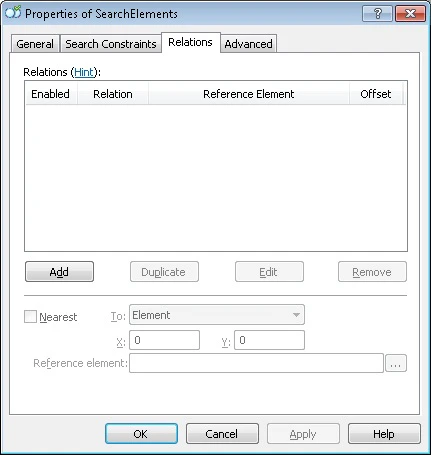 Das Dialogfeld **Eigenschaften** erscheint, wenn Sie ein neues Element erstellen.
* Um eine neue Beziehung hinzuzufügen, klicken Sie auf **Add**. Das Dialogfeld **Add New Relation...** wird geöffnet.
* Um eine vorhandene Beziehung zu bearbeiten, klicken Sie auf **Edit**.
* Um eine ausgewählte Beziehung zu duplizieren, klicken Sie auf **Duplicate**.
* Um eine ausgewählte Beziehung zu entfernen, klicken Sie auf **Remove**.
So öffnen Sie das Dialogfeld **Eigenschaften** für ein vorhandenes Element:
* Klicken Sie im Elementbaum mit der rechten Maustaste auf das Element und wählen Sie im Kontextmenü **Properties...**.
* Doppelklicken Sie im Elementbaum auf das Element.
Klicken Sie im Dialogfeld **Eigenschaften** auf die **Relations**.
Das Dialogfeld **Eigenschaften** erscheint, wenn Sie ein neues Element erstellen.
* Um eine neue Beziehung hinzuzufügen, klicken Sie auf **Add**. Das Dialogfeld **Add New Relation...** wird geöffnet.
* Um eine vorhandene Beziehung zu bearbeiten, klicken Sie auf **Edit**.
* Um eine ausgewählte Beziehung zu duplizieren, klicken Sie auf **Duplicate**.
* Um eine ausgewählte Beziehung zu entfernen, klicken Sie auf **Remove**.
So öffnen Sie das Dialogfeld **Eigenschaften** für ein vorhandenes Element:
* Klicken Sie im Elementbaum mit der rechten Maustaste auf das Element und wählen Sie im Kontextmenü **Properties...**.
* Doppelklicken Sie im Elementbaum auf das Element.
Klicken Sie im Dialogfeld **Eigenschaften** auf die **Relations**.
## Geben Sie die Grenzen eines Suchbereichs relativ zu einem anderen Element an
Legen Sie im Dialogfeld **Add New Relation** oder **Edit Relation** die Beziehungsparameter fest:
Wählen Sie im Feld **Type** **Links von**, **Rechts von**, **Oberhalb** oder **Unterhalb** aus.
Klicken Sie auf die Schaltfläche  neben dem Feld **Referenzelement** und wählen Sie dann das Element aus, relativ zu dem Sie die Grenzen des Suchbereichs festlegen. Anweisungen zum Definieren eines Suchbereichs relativ zu Subelementen einer wiederholbaren Gruppe finden Sie unter [Instanzen einer wiederholbaren Gruppe als Referenz-, ausgeschlossene oder Quellelemente verwenden](/de/flexi-capture/fls/template/select-repeatable-group).
Wählen Sie im Feld **Reference boundary** die Grenze der Region des Elements aus, relativ zu der Sie die Grenze des Suchbereichs festlegen.
Legen Sie im Feld **Versatz** den Versatzwert für die Grenze des Suchbereichs fest.
Klicken Sie auf **Add Relation**, um eine neue Beziehung hinzuzufügen, oder auf **Save Changes**, um die Beziehung nach der Bearbeitung zu speichern. Alle Beziehungen werden in der **Tabelle Beziehung** angezeigt.
Sie können den Beziehungstyp, die Elementgrenze und den Versatztyp (negativ, null oder positiv) auch mithilfe von Bildern im Dialogfeld **Choose relation parameters by picture** auswählen. Auf den Registerkarten **Links von**, **Rechts von**, **Oberhalb** und **Unterhalb** sehen Sie die relative Position des Elements und des Suchbereichs sowie, wie sich der Suchbereich abhängig von der ausgewählten Grenze und dem Versatztyp ändert.
Um das Dialogfeld **Choose relation parameters by picture** zu öffnen, klicken Sie im Dialogfeld **Add New Relation** oder **Edit Relation** auf **Choose...**.
neben dem Feld **Referenzelement** und wählen Sie dann das Element aus, relativ zu dem Sie die Grenzen des Suchbereichs festlegen. Anweisungen zum Definieren eines Suchbereichs relativ zu Subelementen einer wiederholbaren Gruppe finden Sie unter [Instanzen einer wiederholbaren Gruppe als Referenz-, ausgeschlossene oder Quellelemente verwenden](/de/flexi-capture/fls/template/select-repeatable-group).
Wählen Sie im Feld **Reference boundary** die Grenze der Region des Elements aus, relativ zu der Sie die Grenze des Suchbereichs festlegen.
Legen Sie im Feld **Versatz** den Versatzwert für die Grenze des Suchbereichs fest.
Klicken Sie auf **Add Relation**, um eine neue Beziehung hinzuzufügen, oder auf **Save Changes**, um die Beziehung nach der Bearbeitung zu speichern. Alle Beziehungen werden in der **Tabelle Beziehung** angezeigt.
Sie können den Beziehungstyp, die Elementgrenze und den Versatztyp (negativ, null oder positiv) auch mithilfe von Bildern im Dialogfeld **Choose relation parameters by picture** auswählen. Auf den Registerkarten **Links von**, **Rechts von**, **Oberhalb** und **Unterhalb** sehen Sie die relative Position des Elements und des Suchbereichs sowie, wie sich der Suchbereich abhängig von der ausgewählten Grenze und dem Versatztyp ändert.
Um das Dialogfeld **Choose relation parameters by picture** zu öffnen, klicken Sie im Dialogfeld **Add New Relation** oder **Edit Relation** auf **Choose...**.
 Die als Referenzelemente verwendeten Elemente und die vom Suchbereich ausgeschlossenen Elemente müssen sich im Elementbaum weiter oben befinden als das Element, für das die Einschränkung festgelegt wird.
ABBYY FlexiLayout Studio ermöglicht es Ihnen, mehrere Dialogfelder **Eigenschaften** gleichzeitig geöffnet zu halten.
Um eine Eigenschaft zu kopieren, die die Grenze eines Suchbereichs definiert, wählen Sie sie in der **Tabelle Beziehung** aus und ziehen Sie sie in das Dialogfeld **Eigenschaften** eines anderen Elements. Auf dieselbe Weise können Sie die auf der Registerkarte **Advanced** festgelegten Einschränkungen kopieren.
## Visualisierung von Beziehungen
Wenn Sie die Eigenschaften einer Beziehung bearbeiten oder eine Beziehung in der **Tabelle Beziehung** auswählen, wird die Beziehung im **Bild**fenster visualisiert. Das Referenzelement wird von einem dicken Rahmen umgeben, und der Suchbereich wird mit grünem Hintergrund hervorgehoben.
Die als Referenzelemente verwendeten Elemente und die vom Suchbereich ausgeschlossenen Elemente müssen sich im Elementbaum weiter oben befinden als das Element, für das die Einschränkung festgelegt wird.
ABBYY FlexiLayout Studio ermöglicht es Ihnen, mehrere Dialogfelder **Eigenschaften** gleichzeitig geöffnet zu halten.
Um eine Eigenschaft zu kopieren, die die Grenze eines Suchbereichs definiert, wählen Sie sie in der **Tabelle Beziehung** aus und ziehen Sie sie in das Dialogfeld **Eigenschaften** eines anderen Elements. Auf dieselbe Weise können Sie die auf der Registerkarte **Advanced** festgelegten Einschränkungen kopieren.
## Visualisierung von Beziehungen
Wenn Sie die Eigenschaften einer Beziehung bearbeiten oder eine Beziehung in der **Tabelle Beziehung** auswählen, wird die Beziehung im **Bild**fenster visualisiert. Das Referenzelement wird von einem dicken Rahmen umgeben, und der Suchbereich wird mit grünem Hintergrund hervorgehoben.
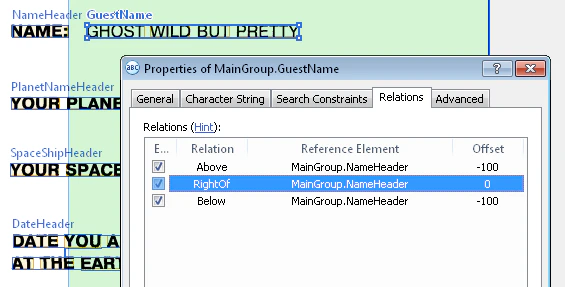 Wenn Sie den boundary-Typ und den Versatzwert bearbeiten, ändert sich der Suchbereich im **Bild**fenster entsprechend.
Im Modus **Reference layout** können Sie die Versatz-Grenze auch direkt im **Bild**fenster mit der Maus ziehen, um den Versatzwert zu ändern. Wenn **Matched layout** ausgewählt ist, wird die Beziehung im Modus „nur lesbar“ angezeigt, und Versätze können im **Bild**fenster nicht bearbeitet werden.
Wenn Sie mehrere Beziehungen auswählen, wird die intersection der ausgewählten Beziehungen angezeigt. Der Schnittbereich wird mit grünem Hintergrund hervorgehoben, während die Bereiche außerhalb der Schnittgrenzen blau hervorgehoben werden.
Wenn Sie den boundary-Typ und den Versatzwert bearbeiten, ändert sich der Suchbereich im **Bild**fenster entsprechend.
Im Modus **Reference layout** können Sie die Versatz-Grenze auch direkt im **Bild**fenster mit der Maus ziehen, um den Versatzwert zu ändern. Wenn **Matched layout** ausgewählt ist, wird die Beziehung im Modus „nur lesbar“ angezeigt, und Versätze können im **Bild**fenster nicht bearbeitet werden.
Wenn Sie mehrere Beziehungen auswählen, wird die intersection der ausgewählten Beziehungen angezeigt. Der Schnittbereich wird mit grünem Hintergrund hervorgehoben, während die Bereiche außerhalb der Schnittgrenzen blau hervorgehoben werden.

## Wählen Sie das Element aus, das einem bestimmten Objekt am nächsten liegt
Die Eigenschaft **Nearest** teilt dem Programm mit, dass es, wenn alle anderen Bedingungen gleich sind, nach einer Hypothese suchen soll, die einem bestimmten Element oder Punkt im Bild am nächsten liegt. Geben Sie das nächstgelegene Element, den nächstgelegenen Punkt oder die Koordinatenachse in der Eigenschaft **Nearest** des Elements an.
Um das Programm anzuweisen, das Element auszuwählen, das einem bestimmten Objekt im Bild am nächsten liegt, wählen Sie die Option **Nearest** und dann das Objekt aus der Dropdown-Liste **To** aus.
Die von Ihnen ausgewählte Option bestimmt, was Sie außerdem angeben müssen:
| Option | Was anzugeben ist |
| -------------------- | -------------------------------------------------- |
| **Element** | Der Name des Elements im Feld **Referenzelement**. |
| **X coordinate** | Der X-Koordinatenwert. |
| **Y coordinate** | Der Y-Koordinatenwert. |
| **Point** | Die Koordinaten des Punkts. |
| **Page top edge** | Es ist kein zusätzlicher Wert erforderlich. |
| **Page bottom edge** | Es ist kein zusätzlicher Wert erforderlich. |
| **Page left edge** | Es ist kein zusätzlicher Wert erforderlich. |
| **Page right edge** | Es ist kein zusätzlicher Wert erforderlich. |
Der Parameter **Minimum quality** gibt die Mindestqualität der Elementhypothese an. Standardmäßig entspricht sein Wert der Quality der Nullhypothese.
Das Element, das dem angegebenen Element am nächsten liegt, wird anhand der kürzesten Distanz zwischen den Mittelpunkten der Elemente ausgewählt.
Weitere Informationen finden Sie unter [Suche nach Elementen mit Nearest und FuzzyQuality](/de/flexi-capture/fls/tips-tricks/date9).
## Verwandte Themen
* [Suchbedingungen](/de/flexi-capture/fls/template/basic-constraints)
* [Zusätzliche Suchbedingungen](/de/flexi-capture/fls/template/advanced-constraints)