> ## Documentation Index
> Fetch the complete documentation index at: https://docs.abbyy.com/llms.txt
> Use this file to discover all available pages before exploring further.
# wiederholbare Gruppe
> Elemente vom Typ wiederholbare Gruppe erkennen wiederkehrende Elementgruppen in einem FlexiLayout mit Suchmodi auf Dokument- oder Seitenebene sowie minimaler und maximaler Wiederholungsanzahl.
**wiederholbare Gruppe** ist ein Element, mit dem wiederholbare Gruppen von Elementen erkannt werden können (die Anzahl der Wiederholungen ist unter Umständen im Voraus nicht bekannt). Eine Gruppe kann sich entweder auf derselben Seite oder auf einem mehrseitigen Blatt wiederholen.
Im Projektbaum sind Elemente vom Typ **wiederholbare Gruppe** mit  gekennzeichnet.
Wenn sich eine Gruppe von Elementen innerhalb eines Dokuments wiederholt, können Sie ihre Eigenschaften nur einmal beschreiben und die Anzahl möglicher Wiederholungen angeben, statt jede Gruppe einzeln zu beschreiben.
Mögliche Verwendungszwecke:
* Suche nach einem fortlaufenden Namen auf jeder Seite eines mehrseitigen Dokuments
* Suche nach sich wiederholenden Daten, bei denen die genaue Anzahl der Wiederholungen im Voraus nicht bekannt ist (z. B. Tabellen mit komplexen Zeilen)
Ein Element vom Typ **wiederholbare Gruppe** unterscheidet sich von einem **Group-Element** dadurch, dass es über zusätzliche Suchbedingungen und einen Wiederholungsparameter verfügt.
Nachdem ein FlexiLayout angewendet und eine wiederholbare Gruppe von Elementen erkannt wurde, können die Beschriftungen einiger Elemente das Bild überlagern. Um die Beschriftungen auszublenden, klicken Sie mit der rechten Maustaste an eine beliebige Stelle im **Bildfenster** und deaktivieren Sie im Kontextmenü die Option **Show Captions of Regions on Image**.
gekennzeichnet.
Wenn sich eine Gruppe von Elementen innerhalb eines Dokuments wiederholt, können Sie ihre Eigenschaften nur einmal beschreiben und die Anzahl möglicher Wiederholungen angeben, statt jede Gruppe einzeln zu beschreiben.
Mögliche Verwendungszwecke:
* Suche nach einem fortlaufenden Namen auf jeder Seite eines mehrseitigen Dokuments
* Suche nach sich wiederholenden Daten, bei denen die genaue Anzahl der Wiederholungen im Voraus nicht bekannt ist (z. B. Tabellen mit komplexen Zeilen)
Ein Element vom Typ **wiederholbare Gruppe** unterscheidet sich von einem **Group-Element** dadurch, dass es über zusätzliche Suchbedingungen und einen Wiederholungsparameter verfügt.
Nachdem ein FlexiLayout angewendet und eine wiederholbare Gruppe von Elementen erkannt wurde, können die Beschriftungen einiger Elemente das Bild überlagern. Um die Beschriftungen auszublenden, klicken Sie mit der rechten Maustaste an eine beliebige Stelle im **Bildfenster** und deaktivieren Sie im Kontextmenü die Option **Show Captions of Regions on Image**.
## Eigenschaften, die das zu erkennende Objekt definieren
Geben Sie die Eigenschaften des zu erkennenden Objekts auf der Registerkarte **wiederholbare Gruppe** im Dialogfeld **Eigenschaften** des Elements an.
Um das Dialogfeld **Eigenschaften** zu öffnen, klicken Sie im Fenster **FlexiLayout** mit der rechten Maustaste auf das Element und wählen Sie im Kontextmenü **Properties...** aus.
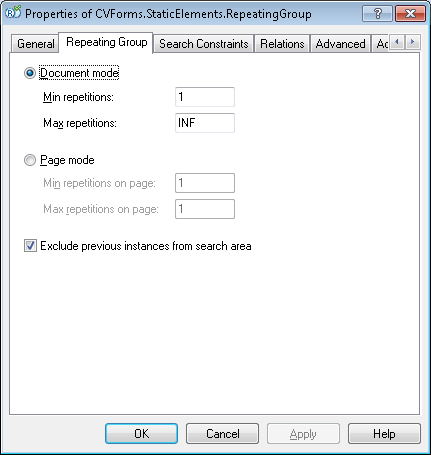 Es gibt zwei Möglichkeiten, nach Instanzen einer wiederholbaren Gruppe zu suchen: entweder im gesamten Dokument oder auf einzelnen Seiten. Entsprechend geben Sie die Mindest- und Höchstanzahl von Gruppeninstanzen entweder für das gesamte Dokument oder für einzelne Seiten an.
Enthält eine wiederholbare Gruppe ein [erforderliches](/de/flexi-capture/fls/template/elements-optional) Element, dient dieses als Bezeichner für das Matching der Instanz. Wenn Sie beispielsweise den Namen einer wiederholbaren Gruppe von Feldern als erforderliches Element angeben, erstellt das Programm so viele Instanzen, wie Namen erkannt werden.
Die Qualität der Nullhypothese wird für eine einzelne Instanz und nicht für die Gesamtheit der Instanzen angegeben. Dieser Parameter dient auch als Kriterium für die Bildung einer Instanz: Ist die Qualität der erzeugten Hypothese niedriger als die Qualität der Nullhypothese, wird keine Instanz gebildet.
Es gibt zwei Möglichkeiten, nach Instanzen einer wiederholbaren Gruppe zu suchen: entweder im gesamten Dokument oder auf einzelnen Seiten. Entsprechend geben Sie die Mindest- und Höchstanzahl von Gruppeninstanzen entweder für das gesamte Dokument oder für einzelne Seiten an.
Enthält eine wiederholbare Gruppe ein [erforderliches](/de/flexi-capture/fls/template/elements-optional) Element, dient dieses als Bezeichner für das Matching der Instanz. Wenn Sie beispielsweise den Namen einer wiederholbaren Gruppe von Feldern als erforderliches Element angeben, erstellt das Programm so viele Instanzen, wie Namen erkannt werden.
Die Qualität der Nullhypothese wird für eine einzelne Instanz und nicht für die Gesamtheit der Instanzen angegeben. Dieser Parameter dient auch als Kriterium für die Bildung einer Instanz: Ist die Qualität der erzeugten Hypothese niedriger als die Qualität der Nullhypothese, wird keine Instanz gebildet.
### Dokumentmodus
Um nach Gruppeninstanzen im gesamten Dokument zu suchen, wählen Sie die Option **Dokumentmodus** und geben Sie Folgendes an:
* **Min. Wiederholungen** — Die Mindestanzahl von Gruppeninstanzen im Dokument.
* **Max. Wiederholungen** — Die Höchstanzahl von Gruppeninstanzen im Dokument.
Wird die Mindestanzahl von Gruppeninstanzen im Dokument nicht erkannt, gilt die **wiederholbare Gruppe** als nicht erkannt. Wird die Höchstanzahl von Instanzen erkannt, wird die Suche beendet. In diesem Standard-Suchmodus kann sich eine Gruppeninstanz (die ebenso wie das normale Element **Group** aus Hypothesen für ihre Subelemente besteht) über mehrere Seiten des Dokuments erstrecken.
### Seitenmodus
Um nach Gruppeninstanzen auf einzelnen Seiten zu suchen, wählen Sie die Option **Seitenmodus**. In diesem Modus kann jede Instanz nur auf einer Seite des Dokuments vorkommen. Diesen Modus können Sie beispielsweise verwenden, um nach einem fortlaufenden Namen zu suchen.
Die Suche erfolgt von oben nach unten, von der ersten möglichen Seite bis zur letzten.
Die folgenden Suchparameter sind in diesem Modus verfügbar:
* **Min. Wiederholungen auf Seite** — Gibt die Mindestanzahl von Instanzen pro Seite an. Wird die Mindestanzahl von Instanzen auf der aktuellen Seite nicht erkannt, gilt die **wiederholbare Gruppe** als nicht erkannt.
* **Max. Wiederholungen auf Seite** — Gibt die Höchstanzahl von Instanzen pro Seite an. Wird die erforderliche Anzahl von Instanzen auf der aktuellen Seite erkannt, wird die Suche auf der aktuellen Seite beendet und auf der nächsten fortgesetzt.
## Position von Instanzen
Für die Instanzen eines Elements gilt folgende Einschränkung: Keine zwei Instanzen dürfen sich überschneiden. Dies wird dadurch erreicht, dass bereits erkannte Instanzen explizit ausgeschlossen werden (**Exclude**). Auf der Registerkarte **Relations** können Sie Einschränkungen für die nächste Instanz auf Grundlage bereits erkannter Instanzen festlegen.
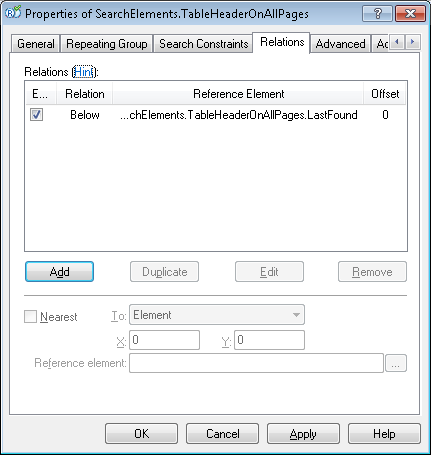
Sie können dem Programm zum Beispiel vorgeben, dass es jede nächste Instanz unterhalb der vorherigen suchen soll. Legen Sie auf der Registerkarte **Relations** die Einschränkung **Below** für Ihre **wiederholbare Gruppe** fest:
 Geben Sie für ein Subelement in der Gruppe eine **Nearest**-Beziehung an und definieren Sie seine Position relativ zur Oberkante der Seite.
Andernfalls wählt das Programm die nächste Instanz der Gruppe aus, indem es auf alle Instanzen im Suchbereich (unterhalb der zuletzt erkannten Instanz) das Kriterium der besten Quality anwendet. Das Programm sucht dann unterhalb der aktuellen Instanz, deren Quality höher ist, nach der nächsten Instanz.
Dadurch kann es sein, dass Instanzen mit geringerer Quality, die sich oberhalb der Instanz mit höherer Quality befinden, überhaupt nicht erkannt werden.
Geben Sie für ein Subelement in der Gruppe eine **Nearest**-Beziehung an und definieren Sie seine Position relativ zur Oberkante der Seite.
Andernfalls wählt das Programm die nächste Instanz der Gruppe aus, indem es auf alle Instanzen im Suchbereich (unterhalb der zuletzt erkannten Instanz) das Kriterium der besten Quality anwendet. Das Programm sucht dann unterhalb der aktuellen Instanz, deren Quality höher ist, nach der nächsten Instanz.
Dadurch kann es sein, dass Instanzen mit geringerer Quality, die sich oberhalb der Instanz mit höherer Quality befinden, überhaupt nicht erkannt werden.
## Verwandte Themen
* [Elemente erstellen, kopieren und löschen](/de/flexi-capture/fls/template/elements-simple)
* [Überblick über die Elementeigenschaften](/de/flexi-capture/fls/template/elements-properties)
* [Suchbereich](/de/flexi-capture/fls/template/search-constraints)
* [Wiederholbare Gruppe](/de/flexi-capture/fls/language/repeatable-group-language)
* [Zusätzliche Suchbedingungen für ein Element vom Typ wiederholbare Gruppe](/de/flexi-capture/fls/template/advanced-repeatable-group)