> ## Documentation Index
> Fetch the complete documentation index at: https://docs.abbyy.com/llms.txt
> Use this file to discover all available pages before exploring further.
# Separator
> Separator-Elemente finden vertikale und horizontale Trennlinien mit Längenbeschränkungen, Qualitätsabzügen und Optionen zum Verbinden unterbrochener Trennlinien.
**Separator** ist ein Element eines FlexiLayouts, das eine vertikale oder horizontale Trennlinie beschreibt.
**Separator**-Elemente sind im FlexiLayout-Baum mit  gekennzeichnet.
Das Programm verwendet **Separator**-Elemente, um Trennlinien zu finden. Dabei berücksichtigt es die Separator-Objekte als Kandidaten, die während der [Vorerkennung](/de/flexi-capture/fls/batch/prerecognition) erkannt wurden und entweder vollständig innerhalb des Suchbereichs eines **Separator**-Elements liegen oder diesen Suchbereich überlappen.
gekennzeichnet.
Das Programm verwendet **Separator**-Elemente, um Trennlinien zu finden. Dabei berücksichtigt es die Separator-Objekte als Kandidaten, die während der [Vorerkennung](/de/flexi-capture/fls/batch/prerecognition) erkannt wurden und entweder vollständig innerhalb des Suchbereichs eines **Separator**-Elements liegen oder diesen Suchbereich überlappen.
## Eigenschaften des Separator-Elements
Um das Dialogfeld **Properties** zu öffnen, klicken Sie im **FlexiLayout**-Baum mit der rechten Maustaste auf das Element und wählen Sie im Kontextmenü **Properties...**.
Klicken Sie auf die Registerkarte **Separator**, um das entsprechende Objekt zu definieren.
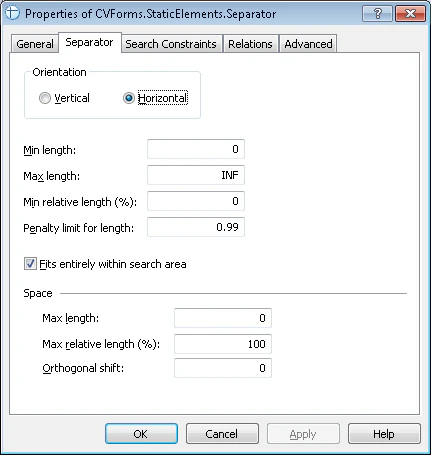 Die Registerkarte **Separator** enthält die folgenden Eigenschaften.
| Eigenschaft | Beschreibung |
| ------------------------------- | ------------------------------------------------------------------------------------------------------------------------------------------------------------------------------------------------------------------------------------------------------------------------------------------ |
| **Orientierung** | Legt die Orientierung einer Trennlinie fest (vertikal oder horizontal). |
| **Minimale Länge** | Legt die Mindestlänge einer Trennlinie fest, gemessen in benutzerdefinierten [Maßeinheiten](/de/flexi-capture/fls/template/units). Objekte mit geringerer Länge werden ignoriert. |
| **Maximale Länge** | Legt die maximale Länge einer Trennlinie fest, gemessen in benutzerdefinierten [Maßeinheiten](/de/flexi-capture/fls/template/units). Objekte mit größerer Länge werden ignoriert. |
| **Minimale relative Länge (%)** | Legt die minimale relative Länge einer Trennlinie fest. Dies ist eine Zahl von 0 bis 100. Die relative Länge einer Trennlinie wird wie folgt berechnet: \[Länge der Trennlinie]/\[Länge des Suchbereichs entlang der Trennlinie]. Objekte mit geringerer relativer Länge werden ignoriert. |
Wenn Sie sowohl **Minimale Länge** als auch **Minimale relative Länge (%)** angeben, verwendet das Programm das strengere Kriterium und ignoriert das andere.
Um die Länge einer Trennlinie abzuschätzen, klicken Sie im Bild auf das entsprechende Objekt und sehen sich seine Eigenschaften im Fenster **Properties** an.
Angenommen, **Minimale Länge** = 300 (1 Zoll oder 2,54 cm) und **Minimale relative Länge** = 30 %. Wenn die Breite des Suchbereichs 21,0 cm beträgt (die Breite eines A4-Blatts), sucht das Programm nach Trennlinien, die länger als 6,3 cm sind.
Die Registerkarte **Separator** enthält die folgenden Eigenschaften.
| Eigenschaft | Beschreibung |
| ------------------------------- | ------------------------------------------------------------------------------------------------------------------------------------------------------------------------------------------------------------------------------------------------------------------------------------------ |
| **Orientierung** | Legt die Orientierung einer Trennlinie fest (vertikal oder horizontal). |
| **Minimale Länge** | Legt die Mindestlänge einer Trennlinie fest, gemessen in benutzerdefinierten [Maßeinheiten](/de/flexi-capture/fls/template/units). Objekte mit geringerer Länge werden ignoriert. |
| **Maximale Länge** | Legt die maximale Länge einer Trennlinie fest, gemessen in benutzerdefinierten [Maßeinheiten](/de/flexi-capture/fls/template/units). Objekte mit größerer Länge werden ignoriert. |
| **Minimale relative Länge (%)** | Legt die minimale relative Länge einer Trennlinie fest. Dies ist eine Zahl von 0 bis 100. Die relative Länge einer Trennlinie wird wie folgt berechnet: \[Länge der Trennlinie]/\[Länge des Suchbereichs entlang der Trennlinie]. Objekte mit geringerer relativer Länge werden ignoriert. |
Wenn Sie sowohl **Minimale Länge** als auch **Minimale relative Länge (%)** angeben, verwendet das Programm das strengere Kriterium und ignoriert das andere.
Um die Länge einer Trennlinie abzuschätzen, klicken Sie im Bild auf das entsprechende Objekt und sehen sich seine Eigenschaften im Fenster **Properties** an.
Angenommen, **Minimale Länge** = 300 (1 Zoll oder 2,54 cm) und **Minimale relative Länge** = 30 %. Wenn die Breite des Suchbereichs 21,0 cm beträgt (die Breite eines A4-Blatts), sucht das Programm nach Trennlinien, die länger als 6,3 cm sind.
### Strafgrenze für die Länge
**Strafgrenze für die Länge** ist der minimale Koeffizient, mit dem die Hypothesenqualität als Strafe für die Länge multipliziert werden kann.
Wenn das Programm die Qualität einer Hypothese bewertet, kann es die Hypothese aufgrund der Länge der Trennlinie abstrafen: Je länger das Separator-Objekt, desto höher die Qualität der Hypothese.
Die höchste Qualität von 1 wird einer Trennlinie zugewiesen, deren Länge der des Suchbereichs entspricht. Wenn die relative Länge der Trennlinie von 1 auf 0 abnimmt, sinkt die Qualität der Hypothese linear von 1 auf den Wert **Strafgrenze für die Länge**.
| Diagramm | Formel |
| ---------------------------------------------------------------------------------------------------------------------------------------------------------------------------------------------------------------------------------------------------------------------------------------------------------------------------------------------------------------------------------------------------------------------- | ---------------------------------------------------------------------------------------------------------------------------------------------------------------------------------------------------------------------------------------------------- |
| 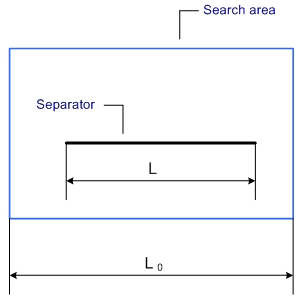 | Relative length = L/L0 |
|
| Relative length = L/L0 |
| 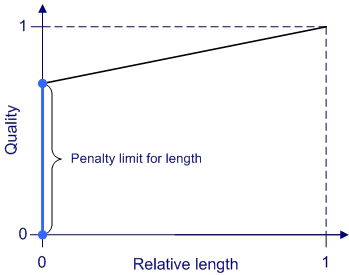 | \[Quality] = ( 1 – \[Min penalty for length] ) \* \[Relative length] + \[Penalty limit for length].
(Die Qualität ändert sich linear von 1 bei einer relativen Länge von 1 zu \[Min penalty for length] bei einer relativen Länge von 0.) |
### Fits entirely within search area
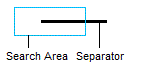
**Fits entirely within search area** gibt an, dass die Trennlinie vollständig innerhalb ihres Suchbereichs liegen muss. Deaktivieren Sie diese Option, um Trennlinien zu finden, die den Suchbereich überlappen, wie in der folgenden Abbildung gezeigt.
### Space-Gruppe für unterbrochene Trennlinien
Manchmal werden Trennlinien in Dokumentbildern aufgrund minderwertiger Druck- oder Scanqualität verzerrt, unterbrochen oder weisen eine Schieflage auf. Bei der Vorerkennung kann dies dazu führen, dass das Programm statt einer einzigen Trennlinie mehrere erkennt.
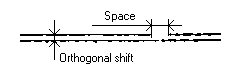 Die Gruppe **Space** enthält Optionen, mit denen Sie festlegen können, wann mehrere Trennlinien in eine Hypothese einbezogen werden sollen.
| Eigenschaft | Beschreibung |
| ------------------------------- | ---------------------------------------------------------------------------------------------------------------------------------------------------------------------------------------------------------------------------------------------------------------------------------- |
| **Maximale Länge** | Der maximale Abstand zwischen zwei Separator-Objekten, die in eine Hypothese einbezogen und als eine einzige Trennlinie betrachtet werden können. |
| **Maximale relative Länge (%)** | Der maximale relative Abstand zwischen zwei Separator-Objekten, die in eine Hypothese einbezogen und als eine einzige Trennlinie betrachtet werden können. Der relative Abstand wird wie folgt berechnet: \[Abstand zwischen Trennlinienfragmenten]/\[Gesamtlänge der Trennlinie]. |
| **Orthogonale Verschiebung** | Der maximale relative Abstand zwischen zwei parallelen Separator-Objekten (entlang einer senkrechten Linie), die in eine Hypothese einbezogen und als eine einzige Trennlinie betrachtet werden können. |
Wenn Sie sowohl **Maximale Länge** als auch **Maximale relative Länge (%)** angeben, verwendet das Programm den kleineren der beiden Abstände.
Die Gruppe **Space** enthält Optionen, mit denen Sie festlegen können, wann mehrere Trennlinien in eine Hypothese einbezogen werden sollen.
| Eigenschaft | Beschreibung |
| ------------------------------- | ---------------------------------------------------------------------------------------------------------------------------------------------------------------------------------------------------------------------------------------------------------------------------------- |
| **Maximale Länge** | Der maximale Abstand zwischen zwei Separator-Objekten, die in eine Hypothese einbezogen und als eine einzige Trennlinie betrachtet werden können. |
| **Maximale relative Länge (%)** | Der maximale relative Abstand zwischen zwei Separator-Objekten, die in eine Hypothese einbezogen und als eine einzige Trennlinie betrachtet werden können. Der relative Abstand wird wie folgt berechnet: \[Abstand zwischen Trennlinienfragmenten]/\[Gesamtlänge der Trennlinie]. |
| **Orthogonale Verschiebung** | Der maximale relative Abstand zwischen zwei parallelen Separator-Objekten (entlang einer senkrechten Linie), die in eine Hypothese einbezogen und als eine einzige Trennlinie betrachtet werden können. |
Wenn Sie sowohl **Maximale Länge** als auch **Maximale relative Länge (%)** angeben, verwendet das Programm den kleineren der beiden Abstände.
## Tipps zu Separator-Elementen
Trennlinien haben in unstrukturierten Dokumenten normalerweise keine festen Positionen. Da sie optionale Gestaltungselemente sind, kann ein Designer auch ganz auf sie verzichten. Aus diesem Grund werden Trennlinien in FlexiLayouts nur selten als Referenzelemente verwendet.
Am häufigsten dienen Trennlinien in Dokumenten dazu, Text von angrenzenden Feldern zu trennen. Daher sind die Suchbereiche von **Separator**-Elementen in der Regel klein.
Wenn Sie Trennlinien als Referenzelemente verwenden, prüfen Sie, ob sie während der Vorerkennung erkannt wurden.
Bestätigen Sie nach Abschluss der Vorerkennung, dass das Programm auf allen Testbildern eine Trennlinie erkennen kann.
Klicken Sie auf die Schaltfläche  in der Symbolleiste.
Gehen Sie alle Testbilder durch und prüfen Sie die Position der Trennlinien.
Diese Prüfung ist besonders wichtig, wenn die Trennlinien dünn sind, da ihre Erkennung in diesem Fall von der Bildqualität und den Scaneinstellungen abhängt.
Achten Sie beim Erstellen von **Separator**-Elementen auf die Anzahl der Hypothesen, die im Suchbereich des Separators entstehen können. Vermeiden Sie Situationen, in denen mehrere Separator-Objekte in denselben Suchbereich fallen und das FlexiLayout eine Gruppe mit mehreren **Separator**-Elementen enthält.
In diesem Fall kann das Programm beim Anwenden des FlexiLayouts ungewöhnlich viele Hypothesen erzeugen. Für jedes Objekt kann eine Hypothese generiert werden, und das Programm probiert jede mögliche Kombination von Hypothesen aus.
Versuchen Sie nach Möglichkeit, die Anzahl der Hypothesen für **Separator**-Elemente zu minimieren, indem Sie deren Suchbereich einschränken.
in der Symbolleiste.
Gehen Sie alle Testbilder durch und prüfen Sie die Position der Trennlinien.
Diese Prüfung ist besonders wichtig, wenn die Trennlinien dünn sind, da ihre Erkennung in diesem Fall von der Bildqualität und den Scaneinstellungen abhängt.
Achten Sie beim Erstellen von **Separator**-Elementen auf die Anzahl der Hypothesen, die im Suchbereich des Separators entstehen können. Vermeiden Sie Situationen, in denen mehrere Separator-Objekte in denselben Suchbereich fallen und das FlexiLayout eine Gruppe mit mehreren **Separator**-Elementen enthält.
In diesem Fall kann das Programm beim Anwenden des FlexiLayouts ungewöhnlich viele Hypothesen erzeugen. Für jedes Objekt kann eine Hypothese generiert werden, und das Programm probiert jede mögliche Kombination von Hypothesen aus.
Versuchen Sie nach Möglichkeit, die Anzahl der Hypothesen für **Separator**-Elemente zu minimieren, indem Sie deren Suchbereich einschränken.
## Verwandte Themen
* [Elemente erstellen, kopieren und löschen](/de/flexi-capture/fls/template/elements-simple)
* [Übersicht über Elementeigenschaften](/de/flexi-capture/fls/template/elements-properties)
* [Suchbereich](/de/flexi-capture/fls/template/search-constraints)
* [Zusätzliche Suchbedingungen](/de/flexi-capture/fls/template/advanced-constraints)