> ## Documentation Index
> Fetch the complete documentation index at: https://docs.abbyy.com/llms.txt
> Use this file to discover all available pages before exploring further.
# Textfelder mit gerahmten Buchstaben beschreiben
> Beschreiben Sie Textfelder mit gerahmten Buchstaben (Kammstruktur) in FlexiLayout Studio, indem Sie Feldbegrenzungen aus White-Gap-Elementen im Expression-Code des Blocks ableiten.
Mitunter müssen Sie ein FlexiLayout erstellen, um nach Feldern zu suchen, die typischerweise in herkömmlichen Dokumenten mit festem Layout vorkommen. Beispielsweise müssen Sie möglicherweise ein Feld beschreiben, in das Buchstaben in kleine Kästchen eingetragen werden.
Ein typisches Beispiel wäre ein Unternehmen, das Dokumente aus seinen regionalen Niederlassungen sammelt. Selbst wenn die Dokumente eigentlich gleich aussehen sollten, kann es zwischen den Layouts einzelner Niederlassungen geringfügige Unterschiede geben. Das bedeutet, dass sie nicht mit einer einzigen „starren“ Dokumentdefinition verarbeitet werden können. In diesem Fall ist ein FlexiLayout unter Umständen mehreren leicht unterschiedlichen „starren“ Dokumentdefinitionen vorzuziehen.
## Wann mit White-Gap-Elementen nach Begrenzungen gesucht werden sollte
Wenn die im Dokument gesuchten Datenfelder vom Typ „gerahmter Buchstabe“ oder „separat gerahmter Buchstabe“ sind, kann eine auf Separatoren basierende Suche nach den Begrenzungen solcher Felder sehr kompliziert sein, und die Beschreibung der Elemente kann umfangreich werden, insbesondere wenn die Namen solcher Felder nicht verfügbar sind oder nur unzuverlässig erkannt werden.
Außerdem ist es sehr wichtig, dass der Block nicht nur diese Felder, sondern auch den gesamten Rahmen enthält. Wenn Separatorlinien dünn sind, können sie manchmal fehlerhaft gedruckt werden oder beim Scannen verloren gehen. Suchen Sie in solchen Fällen die Begrenzungen mithilfe von **White Gap**-Elementen.
Solche Feldbegrenzungen werden in der speziellen FlexiLayout-Sprache im Feld **Expression** des Dialogfelds **Properties** des Blocks beschrieben.
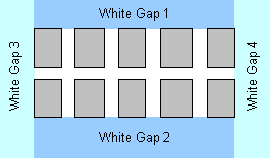
Sie können die obere Begrenzung des Felds als Unterkante des oberen White Gap und die untere Begrenzung als Oberkante des unteren White Gap beschreiben. Ebenso ist die rechte Begrenzung des Felds die linke Begrenzung des rechten White Gap und die linke Begrenzung des Felds die rechte Begrenzung des linken White Gap.
Ein FlexiLayout Studio-Projekt, das Testbilder und ein getestetes FlexiLayout enthält, finden Sie unter `%public%\\ABBYY\\FlexiCapture\\12.0\\Samples\\FLS\\Tips and Tricks`.
## Feldbegrenzungen aus vier White-Gap-Elementen ableiten
Nehmen wir an, dass alle 4 Lücken (`LeftGapName`, `RightGapName`, `TopGapName`, `BottomGapName`), die erforderlich sind, um die Position des Datenfelds im Bild formal zu beschreiben, gefunden wurden.
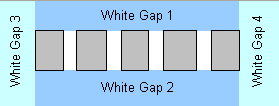 Der Code im Feld **Expression** sieht dann wie folgt aus:
```text theme={null}
Rect outputRect;
Let FieldLeft = LeftGapName.Rect.Right;
Let FieldRight = RightGapName.Rect.Left;
Let FieldTop = TopGapName.Rect.Bottom;
Let FieldBottom = BottomGapName.Rect.Top;
outputRect = Rect(FieldLeft, FieldTop, FieldRight, FieldBottom);
OutputRegion = outputRect;
```
Anstelle von `LeftGapName`, `RightGapName`, `TopGapName` und `BottomGapName` sollten Sie die Namen der entsprechenden **White Gap**-Elemente einsetzen. Falls erforderlich, können Sie Breite und Höhe des Felds mit der Option **Inflate** erweitern.
Der Code im Feld **Expression** sieht dann wie folgt aus:
```text theme={null}
Rect outputRect;
Let FieldLeft = LeftGapName.Rect.Right;
Let FieldRight = RightGapName.Rect.Left;
Let FieldTop = TopGapName.Rect.Bottom;
Let FieldBottom = BottomGapName.Rect.Top;
outputRect = Rect(FieldLeft, FieldTop, FieldRight, FieldBottom);
OutputRegion = outputRect;
```
Anstelle von `LeftGapName`, `RightGapName`, `TopGapName` und `BottomGapName` sollten Sie die Namen der entsprechenden **White Gap**-Elemente einsetzen. Falls erforderlich, können Sie Breite und Höhe des Felds mit der Option **Inflate** erweitern.
## Nach einzelnen Zeilen in mehrzeiligen gerahmten Feldern suchen
Wenn die im Dokument gesuchten Datenfelder mehrzeilige Felder mit einer Kennzeichnung vom Typ „framed letters“ oder „separat gerahmte Buchstaben“ sind und die Zeilen nicht durch Lücken voneinander getrennt sind, sollten Sie die obere, untere, rechte und linke Begrenzung mithilfe von **White-Gap-Elementen** suchen.
Die Suche nach einzelnen Zeilen sollte dann durch einen speziellen Algorithmus im Feld **Expression** angegeben werden. Im vorliegenden Beispiel kann die Höhe jeder einzelnen Zeile berechnet werden, indem die Höhe des gesamten Felds durch 2 geteilt wird.