> ## Documentation Index
> Fetch the complete documentation index at: https://docs.abbyy.com/llms.txt
> Use this file to discover all available pages before exploring further.
# Suche nach einzeiligen Static Text-Elementen
> Beschleunigen Sie Static Text-Suchen in FlexiLayout Studio, indem Sie einzeilige Werte ohne Leerzeichen eingeben, und sehen Sie, wie sich Leerzeichen auf Fehlergrenzen und Qualität auswirken.
Wenn Sie eine Zeichenkette aus statischem Text erkennen müssen und wissen, dass dieses Feld auf allen Bildern nur einzeilig ist, empfiehlt es sich, den Textwert ohne Leerzeichen einzugeben. Dadurch wird die Suche beschleunigt, ohne die Qualität der gefundenen Hypothese zu beeinträchtigen.
Dies gilt nur, wenn der statische Text des Namens fehlerfrei erkannt wurde. Der Grund dafür ist, dass die maximale Anzahl von Fehlern (für **Static Text**-Elemente durch die beiden Parameter **Max number of errors** und **Max error percentage** festgelegt) die Anzahl der Fehler pro Wort angibt. Wenn also **Max number of errors** auf 1 gesetzt ist, der Name aus 3 Wörtern besteht und der Wert des **Static Text** ohne Leerzeichen eingegeben wird, darf FlexiLayout Studio bei der Erkennung höchstens 1 Fehler machen. Wird der Name ohne Leerzeichen eingegeben, interpretiert FlexiLayout Studio ihn als ein einziges Wort, unabhängig davon, aus wie vielen Wörtern er tatsächlich besteht. Wenn Sie die Wörter im Namen jedoch durch Leerzeichen trennen, gilt die zulässige Anzahl bzw. der zulässige Prozentsatz an Fehlern für jedes der Wörter, die Sie in das **Search text** eingegeben haben. Treten in einem **Static Text** Erkennungsfehler auf, wird die Hypothese nach einem bestimmten Algorithmus abgewertet, und die Qualität der Hypothesen mit und ohne Leerzeichen kann unterschiedlich ausfallen.
## Das Spaces.fsp-Beispielprojekt
Das Projekt `Spaces.fsp` (Ordner `%public%\ABBYY\FlexiCapture\12.0\Samples\FLS\Tips and Tricks\Spaces in StaticText\Project1`) demonstriert einige Methoden für die Arbeit mit Static Text-Elementen.
Das Projekt hat zwei Seiten:
* **Seite 1** – Die Bildqualität ist gut.
* **Seite 2** – Die Bezeichnung des Datenfelds ist verrauscht.
Ziel ist es, das Datenfeld „Father's name“ zu finden, das zur Bezeichnung „Please indicate your father’s name here:“ gehört.

## Geben Sie den Wert des statischen Texts als ein Wort ohne Leerzeichen ein
Das Projekt enthält ein **Static Text**-Element mit dem Namen **NameOfFatherHeader**. Seinen Wert haben wir als ein Wort ohne Leerzeichen angegeben (d. h. **Pleaseindicateyourfather'snamehere:**). Die Groß-/Kleinschreibung im Namen spielt dabei keine Rolle.
Für alle anderen Eigenschaften des Elements haben wir die Standardwerte beibehalten. Die maximale Anzahl von Fehlern im Namen beträgt 10 Zeichen (30 % der 35 Zeichen, aus denen der Text besteht).
Nachdem Sie das FlexiLayout-Matching ausgeführt haben, indem Sie den Befehl **Match** auswählen, sehen Sie, dass der Name auf beiden Seiten erfolgreich erkannt wurde. Auf Seite 2 beträgt die **Chain quality** der Elementhypothese jedoch etwa 0,994, weil sie aufgrund des durch das Rauschen im Dokument verursachten Erkennungsfehlers abgewertet wurde.
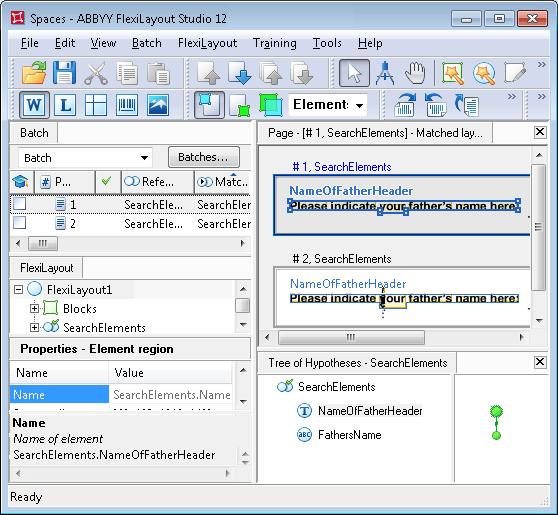 Um die Ergebnisse der Voraberkennung für den gesuchten Namen anzuzeigen, klicken Sie in der Symbolleiste auf **L** (**Show Recognized Lines**) und zeigen Sie auf den Text des Namens. Das Ergebnis der Voraberkennung für den Feldnamen auf Seite 2 sieht dann so aus: `PLEASEINDICATE|OURFATHER'SNAMEHERE:`.
Alternativ können Sie den erkannten **Static Text** anzeigen, indem Sie die Hypothese des Elements **NameOfFatherHeader** im Fenster **Tree of Hypotheses** auswählen und den Mauszeiger auf die Zeile **Keyword** im Fenster **Properties-Hypothesis** bewegen. In diesem Fall werden die Ergebnisse der Voraberkennung und die erkannten Fehler (falls vorhanden) im unteren Teil des Fensters **Properties-Hypotheses** angezeigt.
Um das Datenfeld "Father's name" zu erkennen, verwendet das Projekt ein Element vom Typ **Character String**, weil das gesuchte Datenfeld nur eine Zeile hat und sich sein Wert im Gegensatz zu **Static Text** von Dokument zu Dokument ändert.
Das Element heißt **FathersName**, und seine Eigenschaften werden im Abschnitt **Relations** festgelegt. Das FlexiLayout enthält außerdem einen Block mit demselben Namen, dessen Region mit der Region des Elements **FathersName** übereinstimmt (im Feld **Source element** ist das Element **FathersName** ausgewählt).
Um die Ergebnisse der Voraberkennung für den gesuchten Namen anzuzeigen, klicken Sie in der Symbolleiste auf **L** (**Show Recognized Lines**) und zeigen Sie auf den Text des Namens. Das Ergebnis der Voraberkennung für den Feldnamen auf Seite 2 sieht dann so aus: `PLEASEINDICATE|OURFATHER'SNAMEHERE:`.
Alternativ können Sie den erkannten **Static Text** anzeigen, indem Sie die Hypothese des Elements **NameOfFatherHeader** im Fenster **Tree of Hypotheses** auswählen und den Mauszeiger auf die Zeile **Keyword** im Fenster **Properties-Hypothesis** bewegen. In diesem Fall werden die Ergebnisse der Voraberkennung und die erkannten Fehler (falls vorhanden) im unteren Teil des Fensters **Properties-Hypotheses** angezeigt.
Um das Datenfeld "Father's name" zu erkennen, verwendet das Projekt ein Element vom Typ **Character String**, weil das gesuchte Datenfeld nur eine Zeile hat und sich sein Wert im Gegensatz zu **Static Text** von Dokument zu Dokument ändert.
Das Element heißt **FathersName**, und seine Eigenschaften werden im Abschnitt **Relations** festgelegt. Das FlexiLayout enthält außerdem einen Block mit demselben Namen, dessen Region mit der Region des Elements **FathersName** übereinstimmt (im Feld **Source element** ist das Element **FathersName** ausgewählt).
## Geben Sie den Wert als durch Leerzeichen getrennte Wörter ein
Versuchen Sie nun, das FlexiLayout mit denselben Bildern abzugleichen, geben Sie diesmal jedoch den Wert des Elements **NameOfFatherHeader** als durch Leerzeichen getrennte Wörter ein.
Öffnen Sie dazu das Projekt `Spaces.fsp` im Ordner `Spaces in StaticText\Project2`. Der Wert für das Element **NameOfFatherHeader** sieht folgendermaßen aus: **Please indicate your father's name here:**. Alle anderen Einstellungen bleiben unverändert (sie sind identisch mit denen des Projekts `Spaces.fsp` im Ordner `Spaces in StaticText\Project1`).
Sobald Sie das FlexiLayout-Matching durch Auswählen des Befehls **Match** ausgeführt haben, sehen Sie, dass der Feldname auf beiden Seiten erfolgreich erkannt wurde.
Die **Chain quality** für die Hypothese des Elements **NameOfFatherHeader** auf Seite 2 beträgt jetzt jedoch nur noch etwa 0.987, da die Hypothese wegen eines Erkennungsfehlers infolge der geringen Qualität des ursprünglichen Bildes abgewertet wurde.
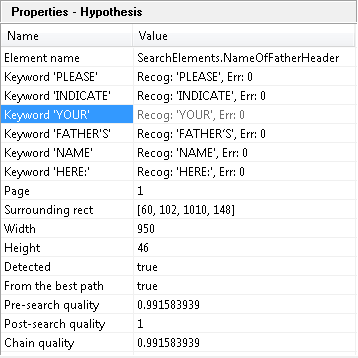 Wenn der Wert von Static Text, den Sie in das Feld **Search text** eingeben, Leerzeichen enthält, wird jedes Wort einzeln analysiert, und die maximale Anzahl bzw. der maximale Prozentsatz an Fehlern wird auf jedes einzelne Wort angewendet. Die endgültige Qualität der Hypothese für Static Text hängt dann von den Qualitäten dieser einzelnen Wörter ab.