> ## Documentation Index
> Fetch the complete documentation index at: https://docs.abbyy.com/llms.txt
> Use this file to discover all available pages before exploring further.
# Schränken Sie den Suchbereich mit RestrictSearchArea ein
> Verwenden Sie RestrictSearchArea in FlexiLayout Studio, um einen Suchbereich als Rechteck, Rechteck-Array oder Region festzulegen und die Duplizierung von Elementeinschränkungen zu vermeiden.
Mit der Funktion `RestrictSearchArea` können Sie den Suchbereich als Rechteck, als Array von Rechtecken oder als Region angeben.
## Wann RestrictSearchArea verwendet werden sollte
Auf verschiedenen Seiten eines Dokuments befindet sich das gesuchte Feld oft an einer unterschiedlichen Position relativ zu seinem Namen. Auf manchen Seiten kann das Feld beispielsweise rechts vom Namen stehen, auf anderen unter dem Namen. In solchen Fällen empfiehlt es sich, den Suchbereich als Array von Rechtecken anzugeben.
Weitere Informationen zur Verwendung der Funktion `RestrictSearchArea` in solchen Fällen finden Sie unter [Suche nach Elementen mit Nearest und FuzzyQuality](/de/flexi-capture/fls/tips-tricks/date9).
Es kann auch sinnvoll sein, die Funktion `RestrictSearchArea` zu verwenden, anstatt für mehrere Elemente identische Suchbedingungen zu duplizieren.
Verwenden Sie diese Funktion, um den Suchbereich des Datumsfelds oder eines anderen Felds zu beschreiben, wenn aus irgendeinem Grund (z. B. wegen geringer Bildqualität oder Besonderheiten im Layout) die Verwendung eines Elements eines Typs nicht ausreicht.
## Das Projekt SearchOfDate.fsp mit duplizierten Suchbedingungen
Die Funktion `RestrictSearchArea` kann auch bei der Suche nach einem Datumsfeld verwendet werden. Suchen Sie in der Regel nach Datumsfeldern mithilfe von mindestens zwei Elementtypen: **Date** und **Zeichenkette**. Ist die Bildqualität jedoch sehr schlecht, reichen diese beiden Elemente möglicherweise nicht aus. Weitere Informationen dazu, wie die Suche nach Datumsfeldern organisiert werden kann, finden Sie unter [Suche nach Datumsangaben nach Erkennung mit hoher oder geringer Qualität](/de/flexi-capture/fls/tips-tricks/date2).
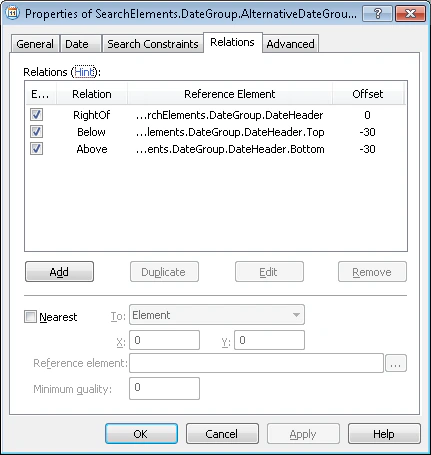
Um diese Funktion in der Praxis zu sehen, führen Sie das Beispielprojekt `SearchOfDate.fsp` aus (Ordner `%public%\ABBYY\FlexiCapture\12.0\Samples\FLS\Tips and Tricks\RestrictSearchArea`). Dieses Projekt ist eine Kopie des gleichnamigen Projekts aus dem Projektordner `Date\FCS`. Die Suchbedingungen für alle darin enthaltenen Elemente (**DateField**, **DateAsString** und **DateAsObjectCollection**) waren identisch und sahen wie in der folgenden Abbildung gezeigt aus.
## Ersetzen Sie duplizierte Suchbedingungen durch RestrictSearchArea
Im aktuellen Project werden die Suchbedingungen für die Elemente **DateAsString** und **DateAsObjectCollection** jedoch nicht in **Relations** dupliziert. Stattdessen wird die Funktion `RestrictSearchArea` verwendet, mit dem folgenden Code im Feld **Advanced pre-search relations** auf dem Tab **Advanced**:
```text theme={null}
if (DateField.IsNull == FALSE) then Dontfind();
else RestrictSearchArea (DateField.Rect);
```
Dieser Code bedeutet, dass die Suche nach dem Datumsfeld als `string` oder als Objektsammlung nur dann erfolgt, wenn FlexiLayout Studio es nicht mithilfe des Elements **Date** erkennt. Beide Elemente werden dann in demselben Bereich gesucht, in dem das Element **DateField** nicht erkannt werden konnte.
Das geschieht, weil die Methode `DateField.Rect` das Rechteck zurückgibt, das die Hypothese des Elements **DateField** umschließt. Da die Hypothese nicht gefunden wurde, fällt das umschließende Rechteck mit dem Suchbereich zusammen.
Daher stimmt der für die Elemente **DateAsString** und **DateAsObjectCollection** angegebene Suchbereich mit dem Rechteck überein, das den Suchbereich des nicht erkannten Elements **DateField** umschließt.