> ## Documentation Index
> Fetch the complete documentation index at: https://docs.abbyy.com/llms.txt
> Use this file to discover all available pages before exploring further.
# Beispiel 1. Schritt 11: Beschreibung des Feldes YOUR PLANET NAME mit einem PlanetNameHeader-Element
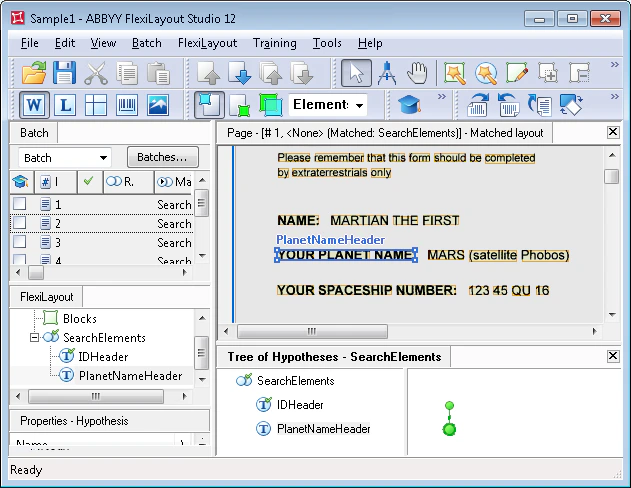
> Erstellen Sie das Static-Text-Element PlanetNameHeader in Beispiel 1, suchen Sie nach YOURPLANETNAME ohne Leerzeichen und erlauben Sie eine Fehlerrate von 20 Prozent.
Obwohl dem Feld **YOUR PLANET NAME** das Feld **NAME** vorangestellt ist, muss das FlexiLayout zuerst nach dem Feld **YOUR PLANET NAME** suchen. So wird eine mögliche Mehrdeutigkeit vermieden, die entstehen kann, wenn das FlexiLayout zuerst nach dem Feld **NAME** sucht. Da das Wort **NAME** in beiden Feldnamen vorkommt, formuliert das Programm mehrere Hypothesen, wenn Sie es anweisen, nur nach dem Wort **NAME** und ohne zusätzliche Einschränkungen zu suchen. Um diese Mehrdeutigkeit zu vermeiden, muss das Programm zuerst nach dem Feld **YOUR PLANET NAME** und erst danach nach dem Feld **NAME** suchen. In [Schritt 15](/de/flexi-capture/fls/tutorial/step15) legen Sie dem Feld **NAME** zusätzliche Einschränkungen auf.
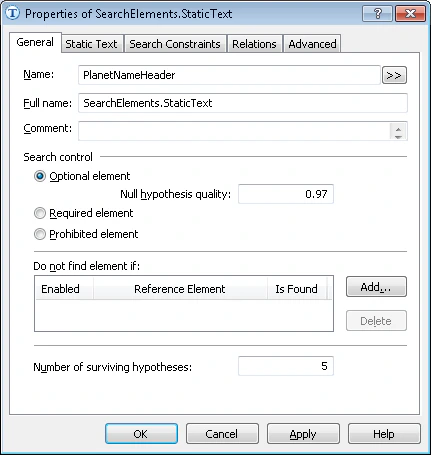
Erstellen Sie ein Element vom Typ [Static Text](/de/flexi-capture/fls/template/static-text) und nennen Sie es **PlanetNameHeader**.
Wählen Sie **Erforderliches Element** nicht aus; diese Option ist standardmäßig deaktiviert. Anders als die Dokumentüberschrift, die als Dokumentbezeichner verwendet wird und deshalb als erforderliches Element festgelegt wurde, gelten alle anderen Elemente als optional. Dadurch kann das Programm auch für jene Elemente [Nullhypothesen](/de/flexi-capture/fls/hypotheses/hyp-general) formulieren, für die es die entsprechenden Objekte auf den Bildern nicht finden kann.
 Klicken Sie auf die Registerkarte **Static Text**.
Geben Sie im Feld **Search text** den zu suchenden Text ein. Da der Feldname auf allen Testbildern in einer Zeile geschrieben ist, können Sie ihn ohne Leerzeichen eingeben: **YOURPLANETNAME**.
Setzen Sie **Max error percentage** auf **20**, da der Feldname aus mehr als einem Wort besteht und relativ lang ist.
Klicken Sie auf die Registerkarte **Static Text**.
Geben Sie im Feld **Search text** den zu suchenden Text ein. Da der Feldname auf allen Testbildern in einer Zeile geschrieben ist, können Sie ihn ohne Leerzeichen eingeben: **YOURPLANETNAME**.
Setzen Sie **Max error percentage** auf **20**, da der Feldname aus mehr als einem Wort besteht und relativ lang ist.
## Das FlexiLayout mit den Testbildern abgleichen
Versuchen Sie, das FlexiLayout mit den Testbildern abzugleichen, und stellen Sie sicher, dass das Programm das Feld YOUR PLANET NAME auf allen Bildern erfolgreich findet.