> ## Documentation Index
> Fetch the complete documentation index at: https://docs.abbyy.com/llms.txt
> Use this file to discover all available pages before exploring further.
# Beispiel 1. Schritt 2: Bilder zum Batch hinzufügen
> Fügen Sie Testbilder zum Batch in FlexiLayout Studio Beispiel 1 hinzu, legen Sie für die Referenzzusammenstellung die Option One document per file fest und zeigen Sie die Seiten im Batch-Fenster an.
Ein Batch ist eine Gruppe von Testbildern (Seiten), die zum Debuggen eines FlexiLayouts verwendet werden.
Sobald das neue Projekt erstellt wurde, müssen Sie die Testbilder zum Batch hinzufügen. Diese Bilder werden zum Debuggen des FlexiLayouts verwendet.
So fügen Sie die Testbilder zum Batch hinzu:
Klicken Sie im Hauptprogrammfenster auf die Registerkarte **Batch**.
Wählen Sie den Befehl **Open & Add Images...** im Menü **File** oder im Kontextmenü aus.
 Klicken Sie im Dialogfeld **Open Images** auf **Image Preprocessing Settings...** und wählen Sie im daraufhin geöffneten Dialogfeld die Option **One document per file** aus.
Geben Sie die Testbilddateien an (die Bilder für Beispiel 1 finden Sie unter **%public%\ABBYY\FlexiCapture\12.0\Samples\FLS\English\Halloween Form\Halloween FormBatch\Halloween FormBatch\\Image\bwPage.frdat**).
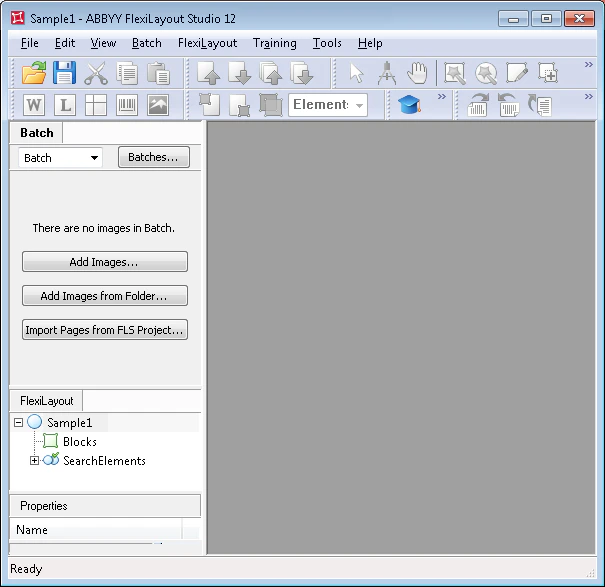
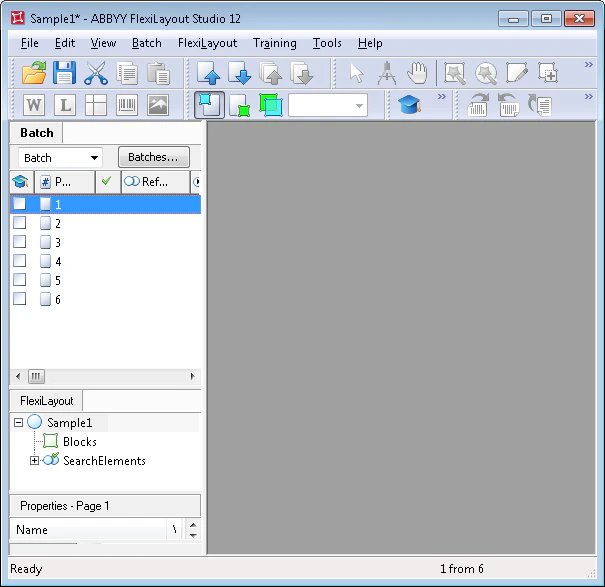
Die Testbilder, die Sie dem Batch hinzufügen, werden im Fenster **Batch** angezeigt.
Klicken Sie im Dialogfeld **Open Images** auf **Image Preprocessing Settings...** und wählen Sie im daraufhin geöffneten Dialogfeld die Option **One document per file** aus.
Geben Sie die Testbilddateien an (die Bilder für Beispiel 1 finden Sie unter **%public%\ABBYY\FlexiCapture\12.0\Samples\FLS\English\Halloween Form\Halloween FormBatch\Halloween FormBatch\\Image\bwPage.frdat**).
Die Testbilder, die Sie dem Batch hinzufügen, werden im Fenster **Batch** angezeigt.
 Beim Hinzufügen von Bildern können Sie festlegen, wie die Referenzzusammenstellung erfolgen soll. Wenn Sie **One document per file** auswählen, teilen Sie dem Programm mit, dass jedes Bild ein separates Dokument ist.
Weitere Informationen finden Sie unter [Referenzdokumentzusammenstellung](/de/flexi-capture/fls/settings/etalon-assembling).
Beim Hinzufügen von Bildern können Sie festlegen, wie die Referenzzusammenstellung erfolgen soll. Wenn Sie **One document per file** auswählen, teilen Sie dem Programm mit, dass jedes Bild ein separates Dokument ist.
Weitere Informationen finden Sie unter [Referenzdokumentzusammenstellung](/de/flexi-capture/fls/settings/etalon-assembling).