> ## Documentation Index
> Fetch the complete documentation index at: https://docs.abbyy.com/llms.txt
> Use this file to discover all available pages before exploring further.
# Beispiel 1. Schritt 3: Festlegen der FlexiLayout-Eigenschaften
> Benennen Sie das FlexiLayout um und legen Sie seine Eigenschaften in Beispiel 1 fest: Vorerkennungssprache, Texttyp, Fast-Modus sowie die minimale und maximale Seitenanzahl.
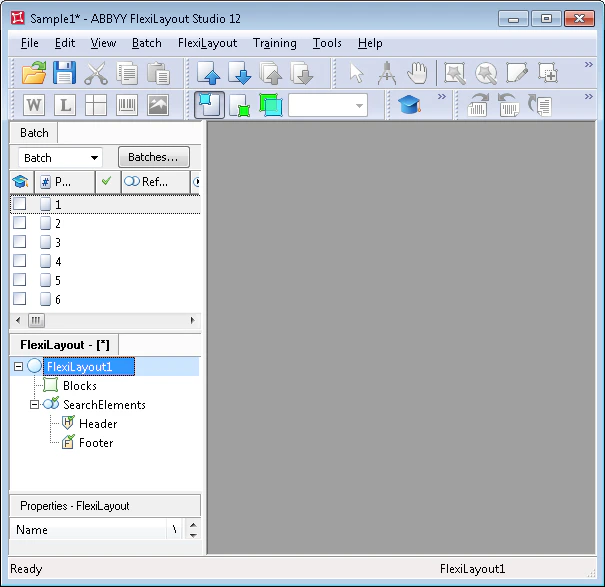
Standardmäßig gibt das Programm dem neuen FlexiLayout den Namen **FlexiLayout1** (siehe die Registerkarte **FlexiLayout** im Dialogfeld **FlexiLayout-Eigenschaften**).
 Der Einfachheit halber sollten Sie das FlexiLayout umbenennen und ihm einen aussagekräftigen Namen geben. Der Name, den Sie Ihrem FlexiLayout geben, wird auch in ABBYY FlexiCapture angezeigt, nachdem Sie daraus ein FlexiCapture-FlexiLayout erstellt haben.
So legen Sie die FlexiLayout-Eigenschaften fest (einschließlich des Namens des FlexiLayouts):
Doppelklicken Sie auf den Namen des FlexiLayouts (also **FlexiLayout1**) oder klicken Sie mit der rechten Maustaste auf das FlexiLayout und wählen Sie im Kontextmenü **Properties...**.
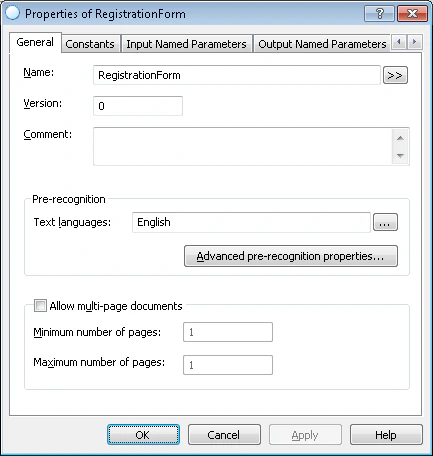
Geben Sie im Feld **Name** einen neuen Namen für das FlexiLayout ein, zum Beispiel **RegistrationForm**.
* Wählen Sie in der Liste **Text languages** **English** als Vorerkennungssprache aus (die Dokumente enthalten englischen Text).
* Wählen Sie in der Gruppe **Text type** **Typographic** aus (die Standardeinstellung), sofern zum Ausfüllen des Dokuments weder ein Nadeldrucker noch eine Schreibmaschine verwendet wurde.
* Wählen Sie in der Gruppe **Mode** je nach Qualität der zu verarbeitenden Bilder den Vorerkennungsmodus **Fast** oder **Normal**. Da die Beispielbilder von guter Qualität sind, kein Rauschen enthalten und fast keinen Kleindruck aufweisen, wählen Sie **Fast**. Dadurch wird die Vorerkennung beschleunigt – sowohl beim Erstellen des FlexiLayouts in FlexiLayout Studio als auch bei der Verarbeitung in FlexiCapture.
**Parameter für mehrseitige Dokumente** — Das Dokument besteht aus einer Seite. Geben Sie daher sowohl für **Minimum number of pages** als auch für **Maximum number of pages** den Wert **1** an.
Der Einfachheit halber sollten Sie das FlexiLayout umbenennen und ihm einen aussagekräftigen Namen geben. Der Name, den Sie Ihrem FlexiLayout geben, wird auch in ABBYY FlexiCapture angezeigt, nachdem Sie daraus ein FlexiCapture-FlexiLayout erstellt haben.
So legen Sie die FlexiLayout-Eigenschaften fest (einschließlich des Namens des FlexiLayouts):
Doppelklicken Sie auf den Namen des FlexiLayouts (also **FlexiLayout1**) oder klicken Sie mit der rechten Maustaste auf das FlexiLayout und wählen Sie im Kontextmenü **Properties...**.
Geben Sie im Feld **Name** einen neuen Namen für das FlexiLayout ein, zum Beispiel **RegistrationForm**.
* Wählen Sie in der Liste **Text languages** **English** als Vorerkennungssprache aus (die Dokumente enthalten englischen Text).
* Wählen Sie in der Gruppe **Text type** **Typographic** aus (die Standardeinstellung), sofern zum Ausfüllen des Dokuments weder ein Nadeldrucker noch eine Schreibmaschine verwendet wurde.
* Wählen Sie in der Gruppe **Mode** je nach Qualität der zu verarbeitenden Bilder den Vorerkennungsmodus **Fast** oder **Normal**. Da die Beispielbilder von guter Qualität sind, kein Rauschen enthalten und fast keinen Kleindruck aufweisen, wählen Sie **Fast**. Dadurch wird die Vorerkennung beschleunigt – sowohl beim Erstellen des FlexiLayouts in FlexiLayout Studio als auch bei der Verarbeitung in FlexiCapture.
**Parameter für mehrseitige Dokumente** — Das Dokument besteht aus einer Seite. Geben Sie daher sowohl für **Minimum number of pages** als auch für **Maximum number of pages** den Wert **1** an.
 Es ist nicht erforderlich, Anfang und Ende von Dokumenten anzugeben. Daher können Sie die vordefinierten Elemente **Header** und **Footer** aus der Elementliste Ihres FlexiLayouts löschen.
Sie können einem FlexiLayout die Elemente **Header** und **Footer** hinzufügen, damit das Programm Anfang und Ende von Dokumenten erkennen kann. Wenn das Programm beim Abgleich des FlexiLayouts nicht sowohl **Header** als auch **Footer** findet, verwendet es für die Dokumententrennung die im FlexiLayout angegebene maximale Seitenanzahl. Für das Dokument in diesem Beispiel ist die maximale Seitenanzahl auf 1 festgelegt.
Es ist nicht erforderlich, Anfang und Ende von Dokumenten anzugeben. Daher können Sie die vordefinierten Elemente **Header** und **Footer** aus der Elementliste Ihres FlexiLayouts löschen.
Sie können einem FlexiLayout die Elemente **Header** und **Footer** hinzufügen, damit das Programm Anfang und Ende von Dokumenten erkennen kann. Wenn das Programm beim Abgleich des FlexiLayouts nicht sowohl **Header** als auch **Footer** findet, verwendet es für die Dokumententrennung die im FlexiLayout angegebene maximale Seitenanzahl. Für das Dokument in diesem Beispiel ist die maximale Seitenanzahl auf 1 festgelegt.