> ## Documentation Index
> Fetch the complete documentation index at: https://docs.abbyy.com/llms.txt
> Use this file to discover all available pages before exploring further.
# Beispiel 1. Schritt 5: Bilder und Ergebnisse der Vorerkennung anzeigen
> Zeigen Sie in Beispiel 1 Bilder und Ergebnisse der Vorerkennung mit dem Befehl Show Image Objects oder der Symbolleiste Extracted Objects in FlexiLayout Studio an.
Um die erste Seite im Batch zu öffnen, doppelklicken Sie im Fenster **Batch** auf die entsprechende Zeile.
Das Bild wird im Fenster **Image** im Modus [Matched Layout](/de/flexi-capture/fls/settings/etalon) angezeigt.
Standardmäßig werden die Ergebnisse der Vorerkennung nicht auf dem Bild angezeigt.
So zeigen Sie die Ergebnisse der Vorerkennung an:
* Wählen Sie im Fenster **Image** den Befehl **Show Image Objects** aus und anschließend den Typ des [Bildobjekts](/de/flexi-capture/fls/batch/prerecognition), das Sie sehen möchten.
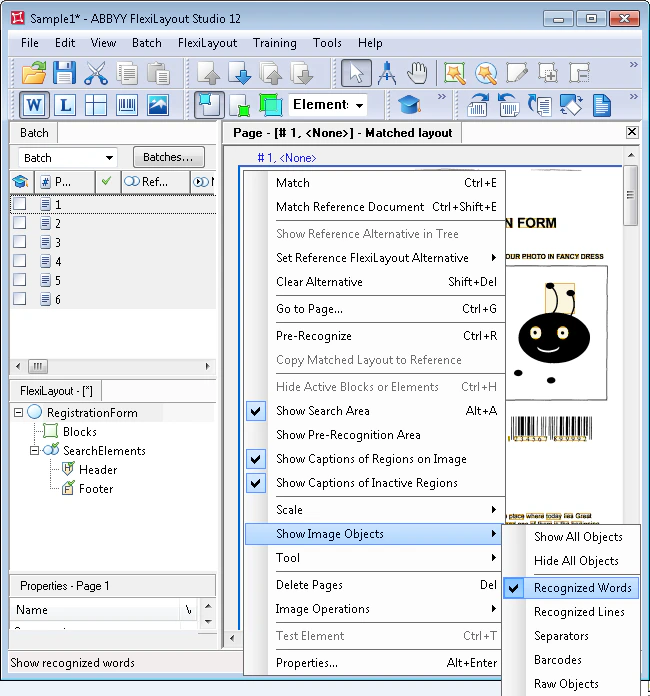 *oder*
* Klicken Sie auf das entsprechende Symbol in der Symbolleiste [Extracted Objects](/de/flexi-capture/fls/interface/toolbars#extractedobjects).
Sie können auch alle Objekte anzeigen, indem Sie den Befehl Show All Objects auswählen.
*oder*
* Klicken Sie auf das entsprechende Symbol in der Symbolleiste [Extracted Objects](/de/flexi-capture/fls/interface/toolbars#extractedobjects).
Sie können auch alle Objekte anzeigen, indem Sie den Befehl Show All Objects auswählen.