> ## Documentation Index
> Fetch the complete documentation index at: https://docs.abbyy.com/llms.txt
> Use this file to discover all available pages before exploring further.
# Beispiel 1. Schritt 9: Anpassen der Eigenschaften des Bezeichner-Elements
> Passen Sie den Bezeichner IDHeader in Beispiel 1 so an, dass mehrzeilige Überschriften erkannt werden: Berücksichtigen Sie Leerzeichen, erlauben Sie mehrere Zeilen, und setzen Sie die Zeilenumbruchstrafe auf 1.
Damit das Bezeichner-Element in allen Dokumenten zuverlässig erkannt wird, passen Sie seine Eigenschaften an:
1. Öffnen Sie das Dialogfeld „Eigenschaften“ des Elements.
2. Klicken Sie auf die Registerkarte Static Text.
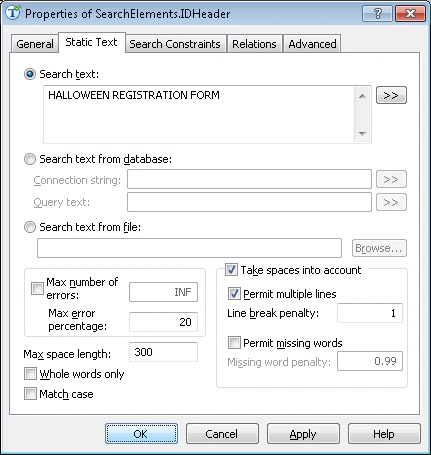 1. Geben Sie im Feld Search text den zu findenden Text ein, und behalten Sie dabei die Leerzeichen bei: HALLOWEEN REGISTRATION FORM. Das bedeutet, dass das Programm nach einer Phrase sucht, die sich über mehr als eine Zeile erstrecken kann.
2. Wählen Sie Leerzeichen berücksichtigen und Permit multiple lines aus, um anzugeben, dass die Suchphrase über mehrere Zeilen geschrieben sein kann.
3. Setzen Sie Line break penalty auf 1. Dadurch bleibt die Quality der Hypothese erhalten, wenn die Phrase in die nächste Zeile umbrochen wird. Wenn Sie einen kleineren Wert festlegen, wird die Hypothese abgestraft.
Wenn Sie jetzt das Matching des FlexiLayout mit den Bildern ausführen, erkennt das Programm das Bezeichner-Element in allen Testbildern.
1. Geben Sie im Feld Search text den zu findenden Text ein, und behalten Sie dabei die Leerzeichen bei: HALLOWEEN REGISTRATION FORM. Das bedeutet, dass das Programm nach einer Phrase sucht, die sich über mehr als eine Zeile erstrecken kann.
2. Wählen Sie Leerzeichen berücksichtigen und Permit multiple lines aus, um anzugeben, dass die Suchphrase über mehrere Zeilen geschrieben sein kann.
3. Setzen Sie Line break penalty auf 1. Dadurch bleibt die Quality der Hypothese erhalten, wenn die Phrase in die nächste Zeile umbrochen wird. Wenn Sie einen kleineren Wert festlegen, wird die Hypothese abgestraft.
Wenn Sie jetzt das Matching des FlexiLayout mit den Bildern ausführen, erkennt das Programm das Bezeichner-Element in allen Testbildern.