> ## Documentation Index
> Fetch the complete documentation index at: https://docs.abbyy.com/llms.txt
> Use this file to discover all available pages before exploring further.
# Beispiel 2. Schritt 11: Erstellen eines RecipeNumber-Elements
> Beschreiben Sie das Zeichenkette-Element RecipeNumber: Definieren Sie sein Alphabet, den Bereich der Zeichenzahl und die Relations, die es am Feldnamen Recipe verankern.
Nehmen Sie an, dass das Feld Recipe # immer nur eine Zeile enthält. Da die Daten in diesem Feld – anders als der Feldname – nicht fest vorgegeben sind, müssen Sie es als Element vom Typ [Zeichenkette](/de/flexi-capture/fls/template/character-chain) beschreiben.
So erstellen Sie das RecipeNumber-Element:
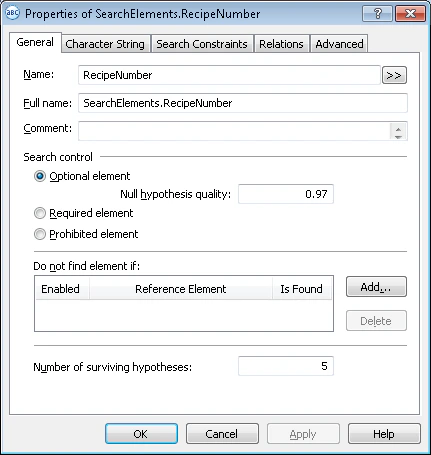
1. Erstellen Sie ein Element vom Typ Zeichenkette und nennen Sie es **RecipeNumber**.
 2. Klicken Sie auf die Registerkarte Zeichenkette.
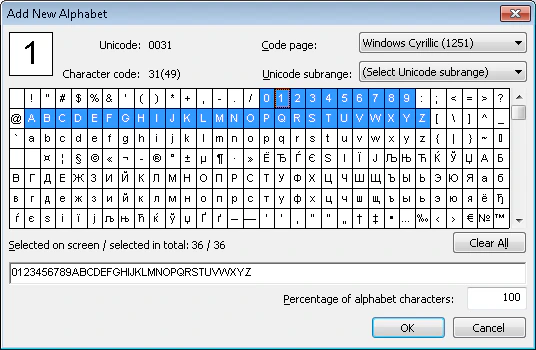
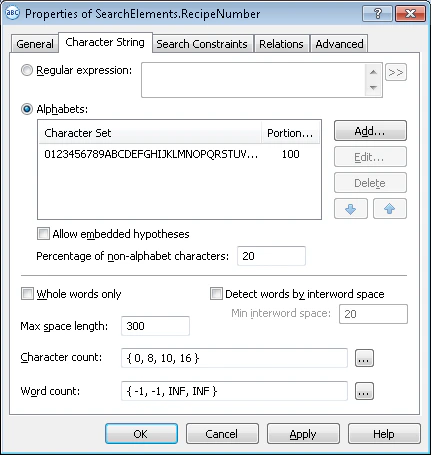 3. Legen Sie das Alphabet fest, also alle Zeichen, die in den Rezeptnummern vorkommen können. Den Testbildern nach zu urteilen, umfasst das Alphabet Ziffern und Großbuchstaben des englischen Alphabets. Die Reihenfolge der Buchstaben und Ziffern ist nicht im Voraus bekannt. Um das Alphabet festzulegen, klicken Sie auf die Schaltfläche Add... und wählen Sie die erforderlichen Zeichen im Dialogfeld **Add New Alphabet** aus.
Die ausgewählten Zeichen werden in der Spalte Character Set angezeigt (Registerkarte Zeichenkette, Feld Alphabets).
4. Setzen Sie Percentage of alphabet characters auf 1. Das bedeutet, dass das Programm beim Suchen nach dem Element **RecipeNumber** nur die Zeichen dieses Alphabets berücksichtigt.
3. Legen Sie das Alphabet fest, also alle Zeichen, die in den Rezeptnummern vorkommen können. Den Testbildern nach zu urteilen, umfasst das Alphabet Ziffern und Großbuchstaben des englischen Alphabets. Die Reihenfolge der Buchstaben und Ziffern ist nicht im Voraus bekannt. Um das Alphabet festzulegen, klicken Sie auf die Schaltfläche Add... und wählen Sie die erforderlichen Zeichen im Dialogfeld **Add New Alphabet** aus.
Die ausgewählten Zeichen werden in der Spalte Character Set angezeigt (Registerkarte Zeichenkette, Feld Alphabets).
4. Setzen Sie Percentage of alphabet characters auf 1. Das bedeutet, dass das Programm beim Suchen nach dem Element **RecipeNumber** nur die Zeichen dieses Alphabets berücksichtigt.
 Sie können für ein Element mehrere Alphabete angeben. Setzen Sie in diesem Fall Percentage of alphabet characters für jedes im Element verwendete Alphabet.
5. Deaktivieren Sie das Kontrollkästchen Eingebettete Hypothesen zulassen. Dadurch kann das Programm Hypothesen formulieren, die die maximale Länge haben und alle Suchkriterien erfüllen. Andernfalls kann das Programm mehrere eingebettete Hypothesen formulieren, die jeweils aus Teilen eines der ausgewählten Alphabete bestehen (unter Berücksichtigung des zulässigen Prozentsatzes von Nicht-Alphabetzeichen).
6. Setzen Sie Percentage of non-alphabet characters auf 20%.
Dieser Wert kann nur durch Ausprobieren ermittelt werden und kann beim Anpassen des FlexiLayout geändert werden.
7. Geben Sie im Feld Character count diesen unscharfen Bereich an: `{ 0, 8, 10, 16 }`. Dies ist eine Schätzung der Länge der Zeichenkette. Gehen Sie davon aus, dass die Nummer immer 8 Ziffern lang ist. Um auf der sicheren Seite zu sein, teilen Sie dem Programm mit, dass die Nummer 8 bis 10 Ziffern haben kann. Alle Hypothesen außerhalb dieses Bereichs werden abgewertet.
Dieser Wert kann nur durch Ausprobieren ermittelt werden und kann beim Anpassen des FlexiLayout geändert werden.
8. Klicken Sie auf die Registerkarte Relations.
Sie können für ein Element mehrere Alphabete angeben. Setzen Sie in diesem Fall Percentage of alphabet characters für jedes im Element verwendete Alphabet.
5. Deaktivieren Sie das Kontrollkästchen Eingebettete Hypothesen zulassen. Dadurch kann das Programm Hypothesen formulieren, die die maximale Länge haben und alle Suchkriterien erfüllen. Andernfalls kann das Programm mehrere eingebettete Hypothesen formulieren, die jeweils aus Teilen eines der ausgewählten Alphabete bestehen (unter Berücksichtigung des zulässigen Prozentsatzes von Nicht-Alphabetzeichen).
6. Setzen Sie Percentage of non-alphabet characters auf 20%.
Dieser Wert kann nur durch Ausprobieren ermittelt werden und kann beim Anpassen des FlexiLayout geändert werden.
7. Geben Sie im Feld Character count diesen unscharfen Bereich an: `{ 0, 8, 10, 16 }`. Dies ist eine Schätzung der Länge der Zeichenkette. Gehen Sie davon aus, dass die Nummer immer 8 Ziffern lang ist. Um auf der sicheren Seite zu sein, teilen Sie dem Programm mit, dass die Nummer 8 bis 10 Ziffern haben kann. Alle Hypothesen außerhalb dieses Bereichs werden abgewertet.
Dieser Wert kann nur durch Ausprobieren ermittelt werden und kann beim Anpassen des FlexiLayout geändert werden.
8. Klicken Sie auf die Registerkarte Relations.
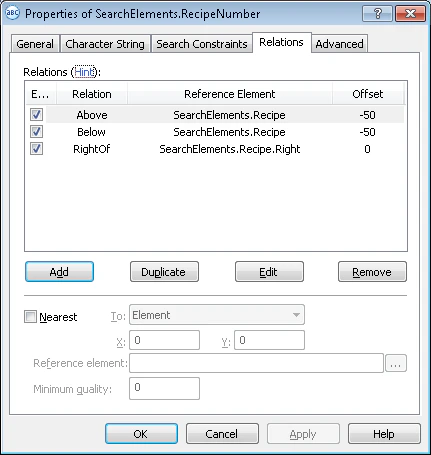 9. Verwenden Sie das Element Recipe als Referenzelement für das Element RecipeNumber. Die Rezeptnummer befindet sich immer rechts vom Feldnamen und auf derselben Höhe wie der Name. Daher müssen Sie die Position des Elements relativ zum Namen sowie zu dessen oberer und unterer Begrenzung angeben.
Andernfalls formuliert das Programm für jedes Textfragment, das aus Zeichen des festgelegten Alphabets besteht, eine gültige Hypothese, auch wenn es sich oberhalb oder unterhalb des Feldnamens befindet.
Zusammengefasst: Das Programm muss nach der durch das Element **RecipeNumber** beschriebenen Rezeptnummer rechts vom durch das Element **Recipe** beschriebenen Feldnamen suchen, und sie muss sich auf derselben Höhe wie die Überschrift Recipe befinden.
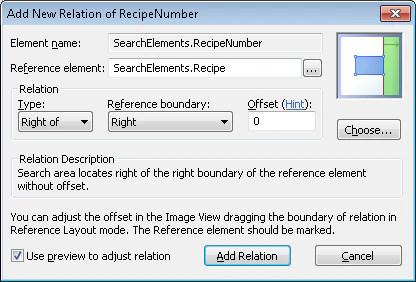
10. Geben Sie an, dass sich das Element RecipeNumber rechts von der rechten Begrenzung des Elements Recipe befindet.
Dazu klicken Sie auf die Schaltfläche Add und wählen im sich öffnenden Dialogfeld im Feld Referenzelement **Recipe** aus. Wählen Sie in der Dropdown-Liste Type die Option Right of aus. Wählen Sie in der Dropdown-Liste Reference boundary **Right** aus und lassen Sie den Wert des Felds Offset unverändert (der Standardwert ist 0). Klicken Sie auf die Schaltfläche Add Relation.
9. Verwenden Sie das Element Recipe als Referenzelement für das Element RecipeNumber. Die Rezeptnummer befindet sich immer rechts vom Feldnamen und auf derselben Höhe wie der Name. Daher müssen Sie die Position des Elements relativ zum Namen sowie zu dessen oberer und unterer Begrenzung angeben.
Andernfalls formuliert das Programm für jedes Textfragment, das aus Zeichen des festgelegten Alphabets besteht, eine gültige Hypothese, auch wenn es sich oberhalb oder unterhalb des Feldnamens befindet.
Zusammengefasst: Das Programm muss nach der durch das Element **RecipeNumber** beschriebenen Rezeptnummer rechts vom durch das Element **Recipe** beschriebenen Feldnamen suchen, und sie muss sich auf derselben Höhe wie die Überschrift Recipe befinden.
10. Geben Sie an, dass sich das Element RecipeNumber rechts von der rechten Begrenzung des Elements Recipe befindet.
Dazu klicken Sie auf die Schaltfläche Add und wählen im sich öffnenden Dialogfeld im Feld Referenzelement **Recipe** aus. Wählen Sie in der Dropdown-Liste Type die Option Right of aus. Wählen Sie in der Dropdown-Liste Reference boundary **Right** aus und lassen Sie den Wert des Felds Offset unverändert (der Standardwert ist 0). Klicken Sie auf die Schaltfläche Add Relation.
 11. Geben Sie an, dass sich das Element **RecipeNumber** nicht unterhalb des Elements **Recipe** befindet.
Klicken Sie dazu auf die Schaltfläche Add und wählen Sie im sich öffnenden Dialogfeld im Feld Referenzelement **Recipe** aus. Wählen Sie in der Dropdown-Liste Type die Option Oberhalb aus und setzen Sie Offset auf -50 (dieser Wert kann nur durch Versuch und Irrtum ermittelt werden).
Dadurch erhält das Programm etwas Spielraum, wenn es die Position des Elements relativ zur oberen Grenze des Feldnamens erkennt. Mit negativen Offset-Werten können Sie angeben, dass sich die untere Elementgrenze unterhalb der unteren Grenze des Namens befindet. Klicken Sie auf die Schaltfläche Add Relation.
12. Geben Sie an, dass sich das Element **RecipeNumber** nicht oberhalb des Elements **Recipe** befindet.
Klicken Sie dazu auf die Schaltfläche Add und wählen Sie im sich öffnenden Dialogfeld im Feld Referenzelement **Recipe** aus. Wählen Sie in der Dropdown-Liste Type die Option Unterhalb aus und setzen Sie Offset auf -50 (dieser Wert kann nur durch Versuch und Irrtum ermittelt werden).
Dadurch erhält das Programm etwas Spielraum, wenn es die Position des Elements relativ zur oberen Grenze des Feldnamens erkennt. Mit negativen Offset-Werten können Sie angeben, dass sich die obere Elementgrenze oberhalb der oberen Grenze des Namens befindet. Klicken Sie auf die Schaltfläche Add Relation.
Wenn Sie im Feld Reference boundary **\** auswählen, können Sie mit positiven Offset-Werten nur die folgenden Positionen angeben: rechts von der rechten Grenze des Elements, links von der linken Grenze des Elements, oberhalb der oberen Grenze des Elements oder unterhalb der unteren Grenze des Elements.
Wenn Sie im Feld Reference boundary Top und Bottom auswählen, begrenzen positive Offset-Werte die Suchzone durch die oberen und unteren Grenzen des Elements und schließen Hypothesen aus, die über die linken und rechten Grenzen des Feldnamens hinausgehen.
Testen Sie das Matching des FlexiLayout mit den Testbildern und stellen Sie sicher, dass das Programm auf allen Bildern das Feld mit der Rezeptnummer erfolgreich findet.
11. Geben Sie an, dass sich das Element **RecipeNumber** nicht unterhalb des Elements **Recipe** befindet.
Klicken Sie dazu auf die Schaltfläche Add und wählen Sie im sich öffnenden Dialogfeld im Feld Referenzelement **Recipe** aus. Wählen Sie in der Dropdown-Liste Type die Option Oberhalb aus und setzen Sie Offset auf -50 (dieser Wert kann nur durch Versuch und Irrtum ermittelt werden).
Dadurch erhält das Programm etwas Spielraum, wenn es die Position des Elements relativ zur oberen Grenze des Feldnamens erkennt. Mit negativen Offset-Werten können Sie angeben, dass sich die untere Elementgrenze unterhalb der unteren Grenze des Namens befindet. Klicken Sie auf die Schaltfläche Add Relation.
12. Geben Sie an, dass sich das Element **RecipeNumber** nicht oberhalb des Elements **Recipe** befindet.
Klicken Sie dazu auf die Schaltfläche Add und wählen Sie im sich öffnenden Dialogfeld im Feld Referenzelement **Recipe** aus. Wählen Sie in der Dropdown-Liste Type die Option Unterhalb aus und setzen Sie Offset auf -50 (dieser Wert kann nur durch Versuch und Irrtum ermittelt werden).
Dadurch erhält das Programm etwas Spielraum, wenn es die Position des Elements relativ zur oberen Grenze des Feldnamens erkennt. Mit negativen Offset-Werten können Sie angeben, dass sich die obere Elementgrenze oberhalb der oberen Grenze des Namens befindet. Klicken Sie auf die Schaltfläche Add Relation.
Wenn Sie im Feld Reference boundary **\** auswählen, können Sie mit positiven Offset-Werten nur die folgenden Positionen angeben: rechts von der rechten Grenze des Elements, links von der linken Grenze des Elements, oberhalb der oberen Grenze des Elements oder unterhalb der unteren Grenze des Elements.
Wenn Sie im Feld Reference boundary Top und Bottom auswählen, begrenzen positive Offset-Werte die Suchzone durch die oberen und unteren Grenzen des Elements und schließen Hypothesen aus, die über die linken und rechten Grenzen des Feldnamens hinausgehen.
Testen Sie das Matching des FlexiLayout mit den Testbildern und stellen Sie sicher, dass das Programm auf allen Bildern das Feld mit der Rezeptnummer erfolgreich findet.