> ## Documentation Index
> Fetch the complete documentation index at: https://docs.abbyy.com/llms.txt
> Use this file to discover all available pages before exploring further.
# Beispiel 2. Schritt 14: Beschreiben des Feldes Zutaten
> Erfassen Sie das Feld Zutaten, indem Sie ein IngredientsHeader-, ein horizontales Separator- und ein Paragraph-Element in einem RecipeContents-Group-Element gruppieren.
Den Testbildern nach zu urteilen, ist die Zutatenliste ein Textfragment, das sich immer unterhalb der Bezeichnung des Feldes **Ingredients**, aber oberhalb des Separators befindet, der über der Bezeichnung des Feldes **Cooking** liegt.
Um diese Elemente leichter zu beschreiben und die Anzahl möglicher Hypothesen zu begrenzen, gruppieren Sie sie in einem Group-Element:
1. Erstellen Sie ein [Group](/de/flexi-capture/fls/template/elements-simple)-Element und nennen Sie es **RecipeContents**.
2. Erstellen Sie innerhalb des Elements **RecipeContents** ein Element vom Typ Static Text und nennen Sie es **IngredientsHeader**. Dieses Element entspricht der Bezeichnung **Ingredients**. Geben Sie die Eigenschaften des Elements wie in [Schritt 10](/de/flexi-capture/fls/tutorial2/2step10) für das Element **Recipe** an.
3. Erstellen Sie innerhalb des Elements **RecipeContents** ein Element vom Typ [Separator](/de/flexi-capture/fls/template/separator), das dem Separator über der Bezeichnung **Cooking** entspricht. Geben Sie auf der Registerkarte Separator die Orientierung des Separators an: Horizontal. Klicken Sie im Dialogfeld **Properties** des Elements auf die Registerkarte Relations und geben Sie die Suchbedingungen an: unterhalb der Bezeichnung **Ingredients:** (das heißt, unterhalb des Elements **IngredientsHeader**).
Wenn Sie versuchen, das FlexiLayout abzugleichen, werden Sie sehen, dass das Programm die untere Begrenzung eines Bildes manchmal als Separator interpretiert.
Das Problem lässt sich durch Hinzufügen einer weiteren Suchbedingung lösen. Fügen Sie im Feld Advanced pre-search relations (Dialogfeld Properties, Registerkarte Advanced) die folgende Suchbedingung hinzu: Suchen Sie den Separator, der der Bezeichnung **Ingredients:** am nächsten ist. In der [FlexiLayout language](/de/flexi-capture/fls/code/general-code) muss dies wie folgt geschrieben werden:
`Nearest: SearchElements.RecipeContents.IngredientsHeader;`
Dieselbe Bedingung kann auch über die grafische Benutzeroberfläche des Programms angegeben werden. Klicken Sie auf die Registerkarte Relations, wählen Sie Nearest aus, und wählen Sie in der Dropdown-Liste To die Option Element aus. Geben Sie dann **IngredientsHeader** als Referenzelement an.
4. Gleichen Sie das angepasste FlexiLayout erneut ab.
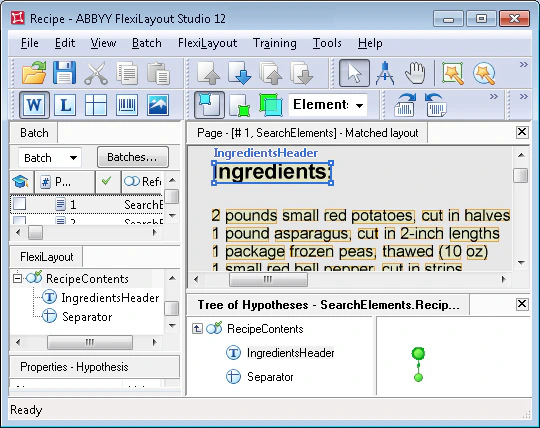 5. Sie können auch eine weitere Suchbedingung für das Element **IngredientsHeader** hinzufügen. Fügen Sie im Feld Advanced pre-search relations (Dialogfeld Properties, Registerkarte Advanced) die folgende Suchbedingung hinzu: Suchen Sie den Feldnamen im oberen Teil des Bildes. In der [FlexiLayout language](/de/flexi-capture/fls/code/general-code) muss dies wie folgt geschrieben werden:
`Above: PageRect.top + PageRect.Height/2;`
6. Erstellen Sie innerhalb des Elements **RecipeContents** ein Element vom Typ [Paragraph](/de/flexi-capture/fls/template/text-chain) und nennen Sie es **Ingredients**. Dieses Element entspricht dem Feld **Ingredients**.
Legen Sie die Suchbedingungen fest (Dialogfeld **Properties** des Elements, Registerkarte Relations): unterhalb der Überschrift **Ingredients:** (unterhalb von **IngredientsHeader**), aber oberhalb des Separators (oberhalb des Elements **Separator**).
Versuchen Sie, das FlexiLayout mit den Testbildern abzugleichen, und vergewissern Sie sich, dass das Programm das Feld **Ingredients** in allen Bildern erfolgreich findet.
Erstellen Sie abschließend den Block **Ingredients**. Der Block **Ingredients** wird ähnlich wie der Block **RecipeNumber** erstellt. Der einzige Unterschied besteht darin, dass Sie das Element **Ingredients** als Quellelement für den Block **Ingredients** angeben müssen.
5. Sie können auch eine weitere Suchbedingung für das Element **IngredientsHeader** hinzufügen. Fügen Sie im Feld Advanced pre-search relations (Dialogfeld Properties, Registerkarte Advanced) die folgende Suchbedingung hinzu: Suchen Sie den Feldnamen im oberen Teil des Bildes. In der [FlexiLayout language](/de/flexi-capture/fls/code/general-code) muss dies wie folgt geschrieben werden:
`Above: PageRect.top + PageRect.Height/2;`
6. Erstellen Sie innerhalb des Elements **RecipeContents** ein Element vom Typ [Paragraph](/de/flexi-capture/fls/template/text-chain) und nennen Sie es **Ingredients**. Dieses Element entspricht dem Feld **Ingredients**.
Legen Sie die Suchbedingungen fest (Dialogfeld **Properties** des Elements, Registerkarte Relations): unterhalb der Überschrift **Ingredients:** (unterhalb von **IngredientsHeader**), aber oberhalb des Separators (oberhalb des Elements **Separator**).
Versuchen Sie, das FlexiLayout mit den Testbildern abzugleichen, und vergewissern Sie sich, dass das Programm das Feld **Ingredients** in allen Bildern erfolgreich findet.
Erstellen Sie abschließend den Block **Ingredients**. Der Block **Ingredients** wird ähnlich wie der Block **RecipeNumber** erstellt. Der einzige Unterschied besteht darin, dass Sie das Element **Ingredients** als Quellelement für den Block **Ingredients** angeben müssen.