> ## Documentation Index
> Fetch the complete documentation index at: https://docs.abbyy.com/llms.txt
> Use this file to discover all available pages before exploring further.
# Beispiel 2. Schritt 18: Erstellen eines CookingTime-Blocks
> Definieren Sie den CookingTime-Block mit einem Ausdruck in der FlexiLayout-Sprache, der die Elementrechtecke zusammenführt und das Ergebnis für mehr Spielraum um 3 mm vergrößert.
So erstellen Sie den CookingTime-Block:
1. Aktivieren Sie das Fenster **FlexiLayout** im Hauptfenster des Programms.
2. Wählen Sie im FlexiLayout-Baum das Objekt **Block** aus.
3. Wählen Sie im Menü **FlexiLayout** **Block hinzufügen →** Text oder im Kontextmenü **Block hinzufügen →** Text.
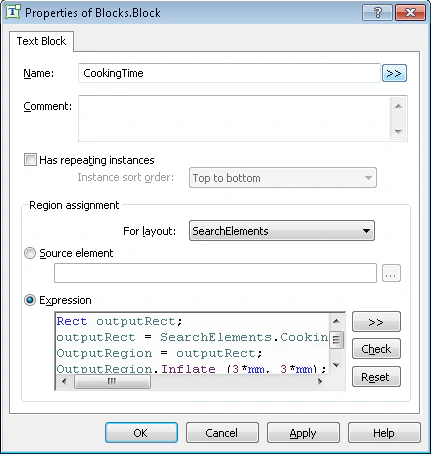
4. Geben Sie im Dialogfeld Eigenschaften im Feld Name einen Namen für den Block ein, zum Beispiel **CookingTime**.
5. Wählen Sie zum Beschreiben der Position des Blocks Ausdruck aus.
6. Beschreiben Sie den Block als ein Rechteck, das durch Zusammenführen der Rechtecke um die Elemente [CookingTimeHeader und CookingTime](/de/flexi-capture/fls/template/blocks-region) entsteht. Um dem Programm etwas Spielraum zu geben, vergrößern Sie die Höhe und Breite des resultierenden Rechtecks um 3 mm.
In der FlexiLayout-Sprache muss dies wie folgt geschrieben werden:
`Rect outputRect;`
`outputRect = SearchElements.Cooking.CookingTime.Rect Or SearchElements.Cooking.CookingTimeHeader.Rect;`
`OutputRegion = outputRect;`
`OutputRegion.Inflate (3*mm, 3*mm);`