> ## Documentation Index
> Fetch the complete documentation index at: https://docs.abbyy.com/llms.txt
> Use this file to discover all available pages before exploring further.
# Beispiel 2. Schritt 19: Erstellen eines InvertedHeader-Elements
> Schritt 19 von FlexiLayout Studio Beispiel 2: Erstellen Sie ein InvertedHeader-Object-Collection-Element, um invertierten Text zu erkennen – hellen Text auf dunklem Hintergrund.
Der Name Cooking ist invertierter Text (das heißt heller Text auf dunklem Hintergrund).
So erstellen Sie das InvertedHeader-Element:
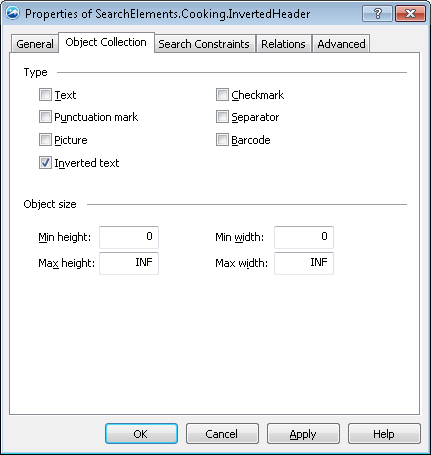
1. Erstellen Sie ein Element vom Typ [Object Collection](/de/flexi-capture/fls/template/object-collection) und nennen Sie es **InvertedHeader**.
2. Klicken Sie auf die Registerkarte Object Collection.
3. Wählen Sie in der Gruppe **Type** die Option Inverted text aus.
 Testen Sie das Matching des FlexiLayouts mit den Testbildern und stellen Sie sicher, dass das Programm den invertierten Text in allen Bildern erfolgreich findet.