> ## Documentation Index
> Fetch the complete documentation index at: https://docs.abbyy.com/llms.txt
> Use this file to discover all available pages before exploring further.
# Beispiel 2. Schritt 2: Bilder zum Batch hinzufügen
> Füllen Sie den Batch von Beispiel 2 in FlexiLayout Studio mit Rezept-Testbildern und wählen Sie Ein Dokument pro Datei aus, damit jedes Bild als eigenes Dokument behandelt wird.
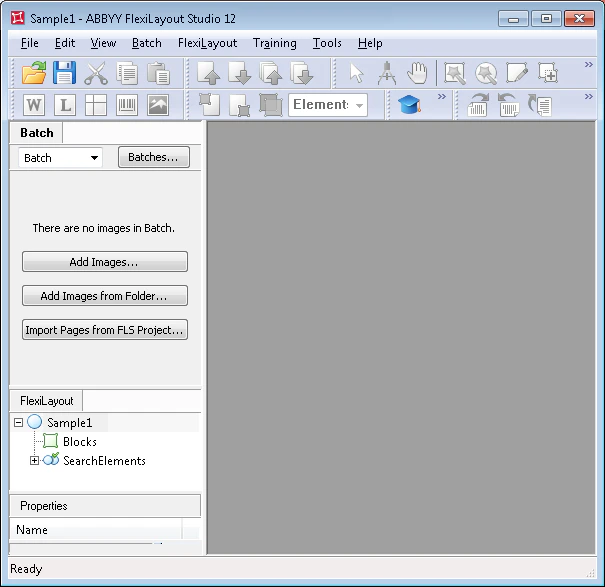
Sobald Sie das neue Projekt erstellt haben, fügen Sie alle Testbilder zum Batch hinzu. Diese Bilder werden zum Debuggen des FlexiLayout verwendet.
So fügen Sie die Testbilder zum Batch hinzu:
Klicken Sie im Hauptprogrammfenster auf die Registerkarte **Batch**.
Wählen Sie im Menü **Datei** oder im Kontextmenü den Befehl **Bilder hinzufügen...** aus.
 Klicken Sie im Dialogfeld **Bilder öffnen** auf **Einstellungen für die Bildvorverarbeitung...** und wählen Sie im daraufhin geöffneten Dialogfeld die Option **Ein Dokument pro Datei** aus.
Die Bilder aus Beispiel 2 befinden sich unter `%public%\ABBYY\FlexiCapture\12.0\Samples\FLS\English\Recipe\\Images\bwPage.frdat`.
Die Testbilder, die Sie dem Batch hinzufügen, werden im **Batch**-Fenster angezeigt.
Klicken Sie im Dialogfeld **Bilder öffnen** auf **Einstellungen für die Bildvorverarbeitung...** und wählen Sie im daraufhin geöffneten Dialogfeld die Option **Ein Dokument pro Datei** aus.
Die Bilder aus Beispiel 2 befinden sich unter `%public%\ABBYY\FlexiCapture\12.0\Samples\FLS\English\Recipe\\Images\bwPage.frdat`.
Die Testbilder, die Sie dem Batch hinzufügen, werden im **Batch**-Fenster angezeigt.
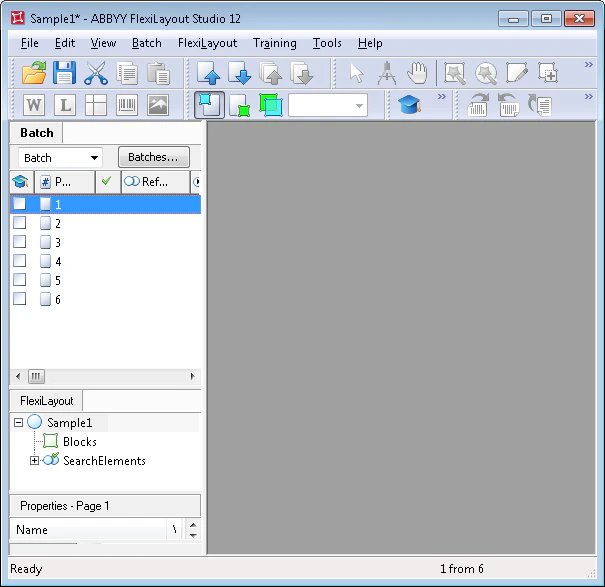 Beim Hinzufügen von Bildern können Sie direkt festlegen, wie die Zusammenstellung von Referenzdokumenten erfolgen soll. Mit der Auswahl von **Ein Dokument pro Datei** teilen Sie dem Programm mit, dass jedes Bild ein separates Dokument ist. Weitere Informationen zur Zusammenstellung von Referenzdokumenten finden Sie unter [Zusammenstellung von Referenzdokumenten](/de/flexi-capture/fls/settings/etalon-assembling).