> ## Documentation Index
> Fetch the complete documentation index at: https://docs.abbyy.com/llms.txt
> Use this file to discover all available pages before exploring further.
# Beispiel 2. Schritt 3: Festlegen der FlexiLayout-Eigenschaften
> Legen Sie in ABBYY FlexiLayout Studio die FlexiLayout-Eigenschaften für das Beispiel Recipe fest: Benennen Sie das Layout um und wählen Sie Vorerkennungssprache, Texttyp und Seitenanzahl aus.
## Legen Sie die FlexiLayout-Eigenschaften fest
Standardmäßig weist das Programm dem neuen FlexiLayout den Namen **FlexiLayout1** zu (siehe die Registerkarte **FlexiLayout** im Dialogfeld **FlexiLayout Properties**). Benennen Sie das FlexiLayout zur besseren Übersicht um und geben Sie ihm einen aussagekräftigen Namen. Zu den FlexiLayout-Eigenschaften gehört auch der Name des FlexiLayouts.
Doppelklicken Sie auf den Namen des **FlexiLayout** (also **FlexiLayout1**), oder klicken Sie mit der rechten Maustaste auf das **FlexiLayout** und wählen Sie im Kontextmenü **Properties...** aus.
Geben Sie im Feld **Name** einen neuen Namen für das FlexiLayout ein, zum Beispiel **Recipe**.
* Wählen Sie in der Liste **Text languages** **English** als Vorerkennungssprache aus. Die Dokumente enthalten englischen Text.
* Wählen Sie in der Gruppe **Text type** die Option **Typographic** aus. Dies ist die Standardeinstellung.
* Wählen Sie den Vorerkennungsmodus **Fast** aus.
Das Dokument besteht aus nur einer Seite. Setzen Sie **Minimum number of pages** und **Maximum number of pages** auf 1.
Die folgende Abbildung zeigt die konfigurierten Eigenschaften für das FlexiLayout **Recipe**.
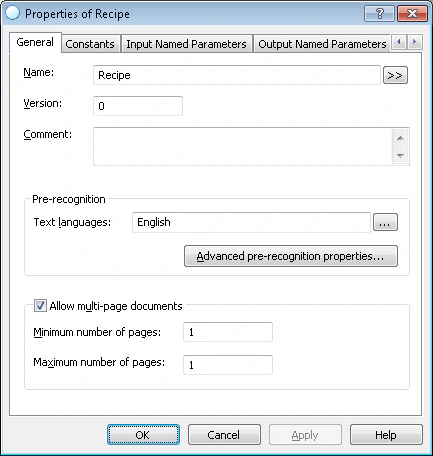 Weitere Informationen zur Auswahl der richtigen Parameter finden Sie unter [Beispiel 1. Schritt 3: Festlegen der FlexiLayout-Eigenschaften](/de/flexi-capture/fls/tutorial/step3).
## Entfernen Sie die Header- und Footer-Elemente
Für einseitige Dokumente benötigen Sie keine vordefinierten zusammengesetzten **Header**- und **Footer**-Elemente, um Anfang und Ende von Dokumenten zu kennzeichnen. Sie können sie aus der Liste der FlexiLayout-Elemente entfernen.
Sie können Ihrem FlexiLayout **Header**- und **Footer**-Elemente hinzufügen, um Anfang und Ende von Dokumenten zu kennzeichnen. Wenn beim Abgleich des FlexiLayouts weder das **Header**- noch das **Footer**-Element gefunden wird, verwendet das Programm die im FlexiLayout angegebene maximale Seitenzahl als Anzahl der Seiten im Dokument. Für dieses Dokument ist die maximale Seitenzahl auf 1 festgelegt.