> ## Documentation Index
> Fetch the complete documentation index at: https://docs.abbyy.com/llms.txt
> Use this file to discover all available pages before exploring further.
# Beispiel 2. Schritt 4: Vorerkennung
> Schritt 4 von FlexiLayout Studio Beispiel 2: Führen Sie die Vorerkennung für Bilder in einem Batch aus, um Bilder und Absätze zu finden, die als Anhaltspunkte zum Auffinden von Feldern dienen.
Bevor Sie mit dem Erstellen von Dokumentelementen beginnen, müssen Sie wissen, welche Objekte auf dem Dokument bei der Suche nach Feldern als „Anhaltspunkte“ verwendet werden können ([Blöcke](/de/flexi-capture/fls/template/blocks)). Dabei handelt es sich in der Regel um Bilder und/oder Absätze, die bei der [Vorerkennung](/de/flexi-capture/fls/batch/prerecognition) auf allen Bildern zuverlässig erkannt werden.
So starten Sie die Vorerkennung:
1. Wählen Sie alle Bilder im Batch aus.
2. Wählen Sie den Befehl **Vorerkennen** im Menü **Batch** oder im Kontextmenü des jeweiligen Bildes aus.
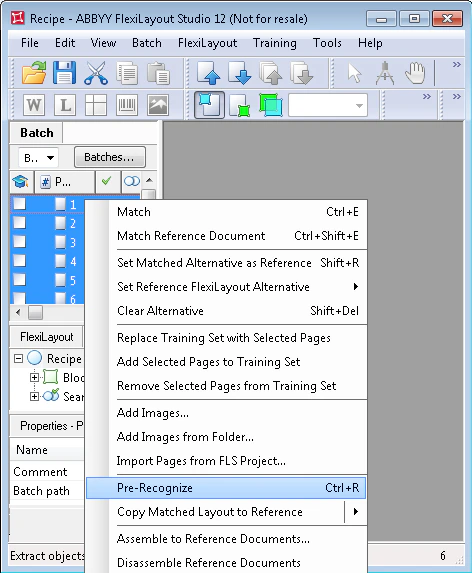 Wenn Sie Bilder im Batch ersetzen oder neue Bilder hinzufügen, starten Sie die Vorerkennung erneut. Wenn ein Bild nicht vorerkannt wurde, wird die Vorerkennung ausgeführt, sobald es mit dem FlexiLayout abgeglichen wird.