> ## Documentation Index
> Fetch the complete documentation index at: https://docs.abbyy.com/llms.txt
> Use this file to discover all available pages before exploring further.
# Beispiel 3. Schritt 1: Vorbereitende Einstellungen
> Bereiten Sie das Rechnungsbeispielprojekt vor: Erstellen Sie Sample3 in ABBYY FlexiLayout Studio, fügen Sie Testbilder hinzu und konfigurieren Sie die Vorerkennungseinstellungen für FlexiLayout.
1. Erstellen Sie einen neuen Ordner und benennen Sie ihn **Invoices One-Page**.
2. Starten Sie ABBYY FlexiLayout Studio.
3. Erstellen Sie ein neues Projekt und benennen Sie es **Sample3**. Weitere Informationen finden Sie unter [Tutorial 1, Schritt 1](/de/flexi-capture/fls/tutorial/step1).
4. Fügen Sie dem Batch Bilder hinzu. Weitere Informationen finden Sie unter [Tutorial 1, Schritt 2](/de/flexi-capture/fls/tutorial/step2).
Die Testbilder für Tutorial 3 sind unter `%public%\ABBYY\FlexiCapture\12.0\Samples\FLS\English\Invoice One-Page\Invoice One-PageBatch\\Images\bwPage.frdat` gespeichert.
5. Legen Sie die FlexiLayout-Eigenschaften fest. Weitere Informationen finden Sie unter [Tutorial 1, Schritt 3](/de/flexi-capture/fls/tutorial/step3).
* Wählen Sie unter **Texttyp** Typographic aus.
* Wählen Sie unter Textsprachen **Englisch** aus. Beachten Sie, dass das Programm die Angabe mehrerer Sprachen erlaubt.
* Benennen Sie das FlexiLayout **Invoice**.
* Wählen Sie den Modus **Schnelle Vorerkennung** und setzen Sie **Minimale Seitenanzahl** und **Maximale Seitenanzahl** auf 1.
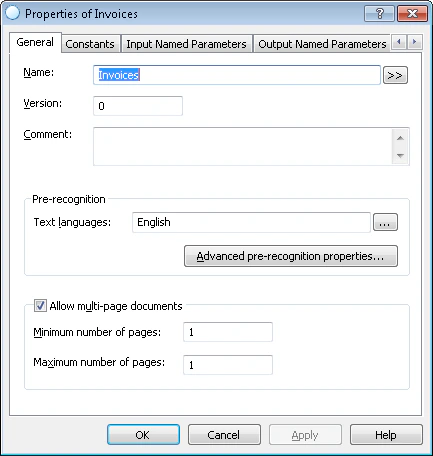 Weitere Informationen zum Auswählen der richtigen Parameter für die Vorerkennung finden Sie unter [Tutorial 1, Schritt 3](/de/flexi-capture/fls/tutorial/step3).
Bei einseitigen Dokumenten müssen Sie keine vordefinierten zusammengesetzten Header- und Footer-Elemente verwenden, um Anfang und Ende der Dokumente anzugeben. Daher können Sie sie aus der Liste der FlexiLayout-Elemente entfernen.
Sie können Ihrem FlexiLayout Header- und Footer-Elemente hinzufügen, um Anfang und Ende der Dokumente anzugeben. Wenn beim Matching des FlexiLayout weder das Header- noch das Footer-Element gefunden wird, verwendet das Programm die im FlexiLayout angegebene maximale Seitenanzahl als Seitenanzahl des Dokuments. Für dieses spezielle Dokument ist die maximale Seitenanzahl auf 1 festgelegt.
Weitere Informationen zum Auswählen der richtigen Parameter für die Vorerkennung finden Sie unter [Tutorial 1, Schritt 3](/de/flexi-capture/fls/tutorial/step3).
Bei einseitigen Dokumenten müssen Sie keine vordefinierten zusammengesetzten Header- und Footer-Elemente verwenden, um Anfang und Ende der Dokumente anzugeben. Daher können Sie sie aus der Liste der FlexiLayout-Elemente entfernen.
Sie können Ihrem FlexiLayout Header- und Footer-Elemente hinzufügen, um Anfang und Ende der Dokumente anzugeben. Wenn beim Matching des FlexiLayout weder das Header- noch das Footer-Element gefunden wird, verwendet das Programm die im FlexiLayout angegebene maximale Seitenanzahl als Seitenanzahl des Dokuments. Für dieses spezielle Dokument ist die maximale Seitenanzahl auf 1 festgelegt.