> ## Documentation Index
> Fetch the complete documentation index at: https://docs.abbyy.com/llms.txt
> Use this file to discover all available pages before exploring further.
# Beispiel 3. Schritt 24: Beschreiben des Felds Country mit einem Country-Element
> Extrahieren Sie das Feld Country mit einem Character String-Element, das an den Namen kwOrigin gebunden ist, und legen Sie Alphabet, Character count und Offset-Beziehungen fest.
Verwenden Sie ein Element vom Typ [Zeichenkette](/de/flexi-capture/fls/template/character-chain), um das Feld Country zu erkennen. Das Element muss sich auf derselben horizontalen Ebene wie der Name dieses Felds befinden und wird nur verwendet, wenn der Name erkannt wurde.
So erstellen Sie das Element Country:
1. Erstellen Sie im Element Fußzeile ein Element vom Typ [Zeichenkette](/de/flexi-capture/fls/template/character-chain) und benennen Sie es **Country**.
2. Klicken Sie auf die Registerkarte Character String.
3. Wählen Sie alle lateinischen Zeichen als Alphabet aus und setzen Sie den Percentage-Wert für nicht alphabetische Zeichen auf 20.
4. Geben Sie im Feld Character count dieses fuzzy interval an: `[-1, 2, 25, 2147483647]`. Dies ist eine Schätzung der Länge der Zeichenkette. Gehen Sie davon aus, dass die möglichen Werte zwischen 2 und 25 liegen. Alle Hypothesen außerhalb dieses Bereichs werden abgewertet.
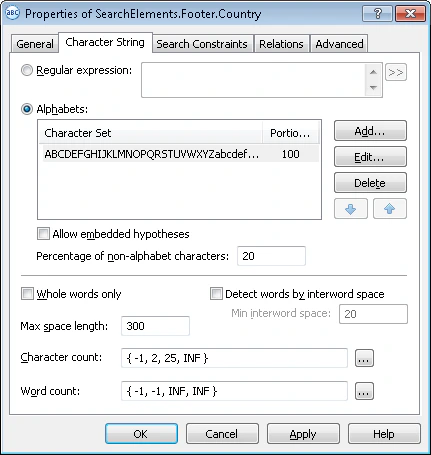 1. Belassen Sie die Standardwerte für die anderen Parameter des Elements.
2. Klicken Sie auf die Registerkarte Relations.
3. Da sich das Feld **Country** nur rechts von den Schlüsselwörtern mit dem Namen **kwOrigin** befinden kann, jedoch nicht weiter als 500 dots von dessen rechter boundary entfernt, setzen Sie die folgenden Suchbedingungen:
* Right of the element **kwOrigin**, Offset = 10.
* Left of the element **kwOrigin**, Offset = -500, Reference boundary = Right.
4. Da sich das Element **Country** immer auf derselben Ebene wie die Schlüsselwörter mit dem Namen **kwOrigin** befindet, setzen Sie die folgenden Suchbedingungen:
* Above the element **kwOrigin**, Offset = -10, Reference boundary = Bottom.
* Below the element **kwOrigin**, Offset = -10, Reference boundary = Top.
Bevor Sie die Werte für die Offsets festlegen, sollten Sie die geometrischen Eigenschaften (das heißt Größe und boundaries) der benachbarten objects analysieren, die während der pre-recognition erkannt wurden. Offset-Werte werden durch Ausprobieren ermittelt.
5. Klicken Sie auf die Registerkarte Advanced.
6. Das Feld **Country** ist in diesem Dokument optional, aber wenn es vorkommt, befindet es sich immer neben seinem Namen. Setzen Sie daher die folgende [zusätzliche Suchbedingung](/de/flexi-capture/fls/template/advanced-constraints) im Feld Advanced pre-search relations: Suchen Sie nur dann auf dem Bild nach dem Objekt, wenn das Element **kwOrigin** erkannt wurde. In der [FlexiLayout language](/de/flexi-capture/fls/code/general-code):
`If Footer.kwOrigin.IsNull Then DontFind;`
7. Testen Sie das Matching des FlexiLayouts mit den Testbildern und stellen Sie sicher, dass das Programm das Element in allen zutreffenden Bildern erfolgreich erkennt.
8. Um die Position des Blocks **Country** zu beschreiben, wählen Sie die Option Source element aus, und klicken Sie dann auf
1. Belassen Sie die Standardwerte für die anderen Parameter des Elements.
2. Klicken Sie auf die Registerkarte Relations.
3. Da sich das Feld **Country** nur rechts von den Schlüsselwörtern mit dem Namen **kwOrigin** befinden kann, jedoch nicht weiter als 500 dots von dessen rechter boundary entfernt, setzen Sie die folgenden Suchbedingungen:
* Right of the element **kwOrigin**, Offset = 10.
* Left of the element **kwOrigin**, Offset = -500, Reference boundary = Right.
4. Da sich das Element **Country** immer auf derselben Ebene wie die Schlüsselwörter mit dem Namen **kwOrigin** befindet, setzen Sie die folgenden Suchbedingungen:
* Above the element **kwOrigin**, Offset = -10, Reference boundary = Bottom.
* Below the element **kwOrigin**, Offset = -10, Reference boundary = Top.
Bevor Sie die Werte für die Offsets festlegen, sollten Sie die geometrischen Eigenschaften (das heißt Größe und boundaries) der benachbarten objects analysieren, die während der pre-recognition erkannt wurden. Offset-Werte werden durch Ausprobieren ermittelt.
5. Klicken Sie auf die Registerkarte Advanced.
6. Das Feld **Country** ist in diesem Dokument optional, aber wenn es vorkommt, befindet es sich immer neben seinem Namen. Setzen Sie daher die folgende [zusätzliche Suchbedingung](/de/flexi-capture/fls/template/advanced-constraints) im Feld Advanced pre-search relations: Suchen Sie nur dann auf dem Bild nach dem Objekt, wenn das Element **kwOrigin** erkannt wurde. In der [FlexiLayout language](/de/flexi-capture/fls/code/general-code):
`If Footer.kwOrigin.IsNull Then DontFind;`
7. Testen Sie das Matching des FlexiLayouts mit den Testbildern und stellen Sie sicher, dass das Programm das Element in allen zutreffenden Bildern erfolgreich erkennt.
8. Um die Position des Blocks **Country** zu beschreiben, wählen Sie die Option Source element aus, und klicken Sie dann auf  und wählen Sie das Element **Country** als Quellelement aus.