> ## Documentation Index
> Fetch the complete documentation index at: https://docs.abbyy.com/llms.txt
> Use this file to discover all available pages before exploring further.
# Beispiel 3. Schritt 26: Erkennen des Table-Elements mithilfe eines InvoiceTable-Elements
> Stellen Sie das InvoiceTable-Table-Element zusammen: Konfigurieren Sie Spalten, Regeln für die Spaltenreihenfolge, Kopfzeile, Fußzeile und Master columns, um die Rechnungstabelle zuverlässig zu erkennen.
Nachdem nun alle Vorbereitungen abgeschlossen sind, können Sie nach dem Feld Invoice Table suchen. Zunächst beschreiben Sie ein Element vom Typ [Table](/de/flexi-capture/fls/tables/general-tables):
1. **Beschreiben Sie die Kopfzeile der Tabelle.** Wie in [Schritt 13](/de/flexi-capture/fls/tutorial3/3step13) festgelegt, werden die Namen der Spalten **Reference** und **Designation** mithilfe von Schlüsselwörtern beschrieben (**Table**-Element → Eigenschaften-Dialogfeld → Tab Spalte → Dialogfeld Spalteneigenschaften), während die Namen der Spalten **Menge**, **Stückpreis** und **Gesamtbetrag** mithilfe der zuvor beschriebenen Hilfselemente erkannt werden.
2. **Beschreiben Sie die Fußzeile der Tabelle.** Wie in [Schritt 13](/de/flexi-capture/fls/tutorial3/3step13) festgelegt, wird die Fußzeile mithilfe des zuvor beschriebenen Elements erkannt, das Schlüsselwörter und Phrasen nutzt, um den Anfang der Fußzeile zu erkennen.
3. **Beschreiben Sie den Suchbereich der Tabelle.** Verwenden Sie den Spaltennamen **Sales**, um den Suchbereich nach rechts einzuschränken.
## Erstellen des InvoiceTable-Elements
So erstellen Sie das **InvoiceTable**-Element:
1. Erstellen Sie ein Element vom Typ [Table](/de/flexi-capture/fls/tables/general-tables) und benennen Sie es **InvoiceTable**.
2. Klicken Sie auf die Registerkarte **Columns**.
3. Klicken Sie auf **Select** und geben Sie den zuvor beschriebenen **InvoiceTable**-Block als den Block an, der vom **InvoiceTable**-Element erkannt werden soll. Detaillierte Anweisungen finden Sie unter [Step 3](/de/flexi-capture/fls/tutorial3/3step3).
4. Wählen Sie die Spalte **Reference** aus und klicken Sie auf **Properties...**. Das Schlüsselwort **Reference** wird verwendet, um nach diesem Spaltennamen zu suchen. Lassen Sie daher die Standardwerte unverändert.
5. Wählen Sie die Spalte **Designation** aus und klicken Sie auf **Properties...**. Das Schlüsselwort **Designation** wird verwendet, um nach diesem Spaltennamen zu suchen. Lassen Sie daher die Standardwerte unverändert.
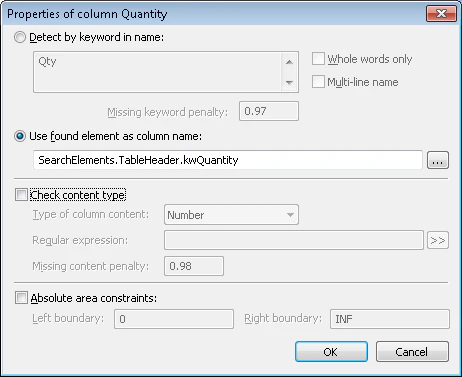
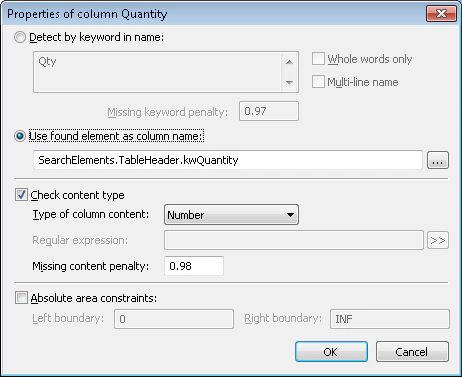
6. Wählen Sie die Spalte **Menge** aus und klicken Sie auf **Properties...**. Verwenden Sie das zuvor erkannte Element `TableHeader.kwQuantity`, um diesen Spaltennamen zu finden. Wählen Sie die Option **Use found element as column name** aus und klicken Sie auf  , um das Element `TableHeader.kwQuantity` auszuwählen.
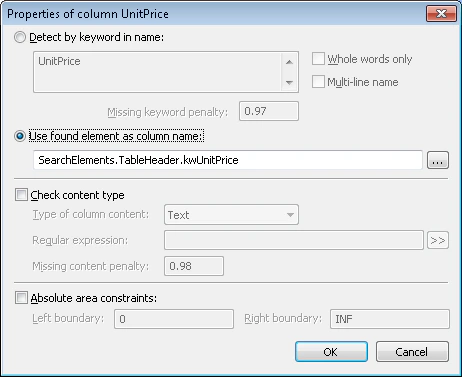
 1. Wählen Sie die Spalte **UnitPrice** aus und klicken Sie auf **Properties...**. Verwenden Sie das zuvor erkannte Element `TableHeader.kwUnitPrice`, um diesen Spaltennamen zu finden. Wählen Sie die Option **Use found element as column name** aus und klicken Sie auf , um das Element `TableHeader.kwUnitPrice` auszuwählen.
 1. Wählen Sie die Spalte **Gesamtbetrag** aus und klicken Sie auf **Properties...**. Verwenden Sie das zuvor erkannte Element `TableHeader.kwTotal`, um diesen Spaltennamen zu finden. Wählen Sie die Option **Use found element as column name** aus und klicken Sie auf , um das Element `TableHeader.kwTotal` auszuwählen.
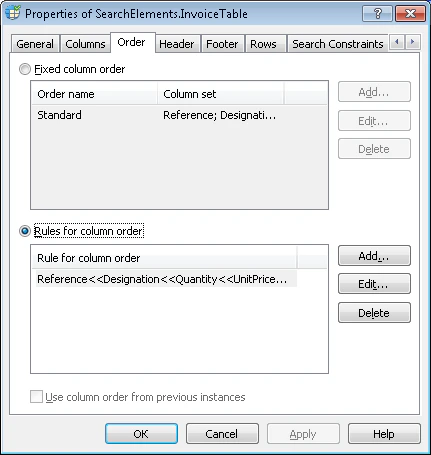
2. Klicken Sie auf die Registerkarte **Order**.
3. Zwischen den gesuchten Spalten können sich weitere Spalten befinden (z. B. **Unit**), aber die gesuchten Spalten stehen immer in der folgenden Reihenfolge: **Reference**, **Designation**, **Menge**, **Stückpreis**, **Gesamtbetrag**. Wählen Sie die Option **Regeln für Spaltenreihenfolge** aus, klicken Sie dann auf **Add...** und geben Sie die folgende Spaltenreihenfolge an: `Reference << Designation << Quantity << Unit Price << Total`.
1. Wählen Sie die Spalte **Gesamtbetrag** aus und klicken Sie auf **Properties...**. Verwenden Sie das zuvor erkannte Element `TableHeader.kwTotal`, um diesen Spaltennamen zu finden. Wählen Sie die Option **Use found element as column name** aus und klicken Sie auf , um das Element `TableHeader.kwTotal` auszuwählen.
2. Klicken Sie auf die Registerkarte **Order**.
3. Zwischen den gesuchten Spalten können sich weitere Spalten befinden (z. B. **Unit**), aber die gesuchten Spalten stehen immer in der folgenden Reihenfolge: **Reference**, **Designation**, **Menge**, **Stückpreis**, **Gesamtbetrag**. Wählen Sie die Option **Regeln für Spaltenreihenfolge** aus, klicken Sie dann auf **Add...** und geben Sie die folgende Spaltenreihenfolge an: `Reference << Designation << Quantity << Unit Price << Total`.
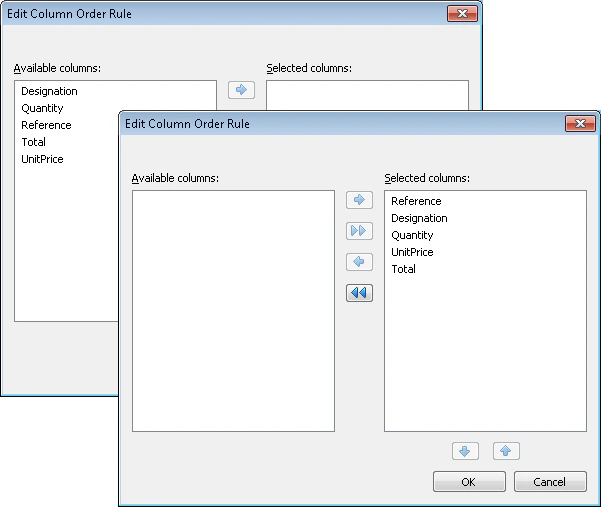 Verschieben Sie im Dialogfeld **Edit Column Order Rule** die Spalten in der Reihenfolge **Reference**, **Designation**, **Menge**, **UnitPrice**, **Gesamtbetrag** in die Liste **Selected columns**.
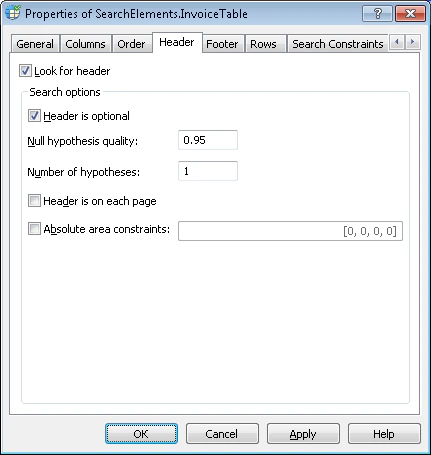
 1. Klicken Sie auf die Registerkarte **Header**. Die Kopfzeile wird benötigt, aber es werden keine Suchbedingungen hinzugefügt. Lassen Sie daher die Standardwerte unverändert.
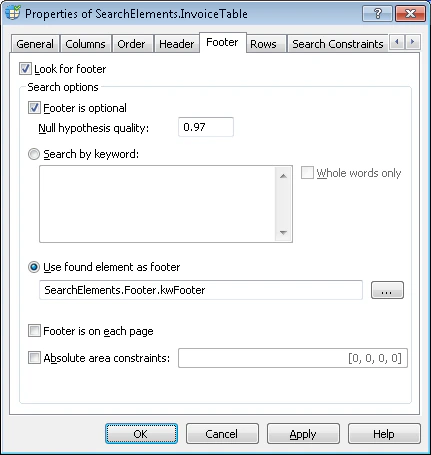
 1. Klicken Sie auf die Registerkarte **Footer**. Verwenden Sie das zuvor erkannte Element `Footer.kwFooter`, um die Fußzeile zu erkennen. Wählen Sie die Option **gefundenes Element als Fußzeile verwenden** und klicken Sie auf , um das Element `Footer.kwFooter` auszuwählen.
 1. Klicken Sie auf die Registerkarte **Rows**.
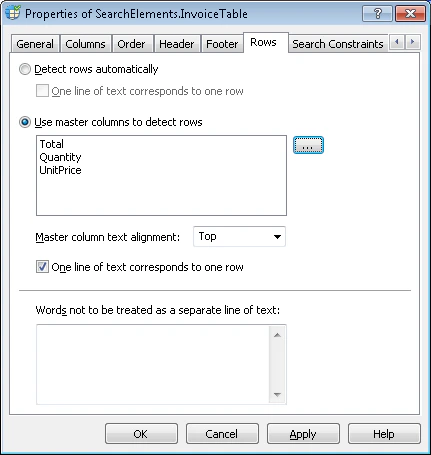
2. Da einige Spalten in der Tabelle Einträge mit mehreren Zeilen enthalten können, müssen Sie eine Master column angeben, um die Zeilen zu erkennen. Wählen Sie die Option **Use master columns to detect rows**.
Geben Sie die Spalte **Gesamtbetrag** als primäre Master column an, da diese Spalte immer Daten enthält und jedem Eintrag genau eine Tabellenzeile entspricht. Falls diese Spalte in einem Dokument nicht erkannt wird, geben Sie die Spalten **Menge** bzw. **Stückpreis** als sekundäre bzw. tertiäre Master columns an. Klicken Sie auf und geben Sie diese Reihenfolge der Master columns an.
1. Klicken Sie auf die Registerkarte **Rows**.
2. Da einige Spalten in der Tabelle Einträge mit mehreren Zeilen enthalten können, müssen Sie eine Master column angeben, um die Zeilen zu erkennen. Wählen Sie die Option **Use master columns to detect rows**.
Geben Sie die Spalte **Gesamtbetrag** als primäre Master column an, da diese Spalte immer Daten enthält und jedem Eintrag genau eine Tabellenzeile entspricht. Falls diese Spalte in einem Dokument nicht erkannt wird, geben Sie die Spalten **Menge** bzw. **Stückpreis** als sekundäre bzw. tertiäre Master columns an. Klicken Sie auf und geben Sie diese Reihenfolge der Master columns an.
 1. Klicken Sie auf die Registerkarte **Relations**. Da sich die gesuchten Spalten links vom Anfang des Namens der Spalte **Sales** befinden (mit einem kleinen Abstand), legen Sie die folgende Suchbedingung fest:
* **Left of** das Element `TableHeader.kwSales`,
* **Versatz** = -40, **Reference boundary** = **Left**.
Bei der Wahl der Offset-Werte sollten Sie die geometrischen Eigenschaften (d. h. Größe und Grenzen) der Referenzobjekte und der gesuchten Objekte analysieren, die während der pre-recognition erkannt wurden. Andernfalls müssen diese Werte durch Versuch und Irrtum bestimmt werden.
2. Führen Sie das Matching des FlexiLayout mit den Testbildern durch. Sie sehen, dass das Programm das Table-Element in allen Bildern, in denen es vorkommt, erfolgreich erkannt hat.
In einigen Bildern enthält die Spalte **Menge** jedoch auch unerwünschte Artefakte aus der vorherigen Spalte. Um die nützlichen Daten vom Rauschen zu trennen, geben Sie den Inhaltstyp an, der in der Spalte vorkommen kann.
3. Öffnen Sie das Dialogfeld **Properties** des Elements **InvoiceTable**. Klicken Sie auf die Registerkarte **Columns**, öffnen Sie das Dialogfeld **Properties** für die Spalte **Menge** und wählen Sie die Option **Check content type**. Wählen Sie in der Dropdown-Liste **Type of column content** den Wert **Number** aus.
1. Klicken Sie auf die Registerkarte **Relations**. Da sich die gesuchten Spalten links vom Anfang des Namens der Spalte **Sales** befinden (mit einem kleinen Abstand), legen Sie die folgende Suchbedingung fest:
* **Left of** das Element `TableHeader.kwSales`,
* **Versatz** = -40, **Reference boundary** = **Left**.
Bei der Wahl der Offset-Werte sollten Sie die geometrischen Eigenschaften (d. h. Größe und Grenzen) der Referenzobjekte und der gesuchten Objekte analysieren, die während der pre-recognition erkannt wurden. Andernfalls müssen diese Werte durch Versuch und Irrtum bestimmt werden.
2. Führen Sie das Matching des FlexiLayout mit den Testbildern durch. Sie sehen, dass das Programm das Table-Element in allen Bildern, in denen es vorkommt, erfolgreich erkannt hat.
In einigen Bildern enthält die Spalte **Menge** jedoch auch unerwünschte Artefakte aus der vorherigen Spalte. Um die nützlichen Daten vom Rauschen zu trennen, geben Sie den Inhaltstyp an, der in der Spalte vorkommen kann.
3. Öffnen Sie das Dialogfeld **Properties** des Elements **InvoiceTable**. Klicken Sie auf die Registerkarte **Columns**, öffnen Sie das Dialogfeld **Properties** für die Spalte **Menge** und wählen Sie die Option **Check content type**. Wählen Sie in der Dropdown-Liste **Type of column content** den Wert **Number** aus.
 1. Versuchen Sie, das FlexiLayout mit den Testbildern abzugleichen, und vergewissern Sie sich, dass die Spalte **Menge** keine unerwünschten Daten enthält.
2. Um die Position des Blocks **InvoiceTable** zu beschreiben, wählen Sie die Option **Source element**, klicken Sie dann auf und geben Sie das Element **InvoiceTable** als Source element an.
1. Versuchen Sie, das FlexiLayout mit den Testbildern abzugleichen, und vergewissern Sie sich, dass die Spalte **Menge** keine unerwünschten Daten enthält.
2. Um die Position des Blocks **InvoiceTable** zu beschreiben, wählen Sie die Option **Source element**, klicken Sie dann auf und geben Sie das Element **InvoiceTable** als Source element an.