> ## Documentation Index
> Fetch the complete documentation index at: https://docs.abbyy.com/llms.txt
> Use this file to discover all available pages before exploring further.
# Beispiel 3. Schritt 3: Blöcke
> Erstellen Sie die Beispielblöcke für Rechnungen — sechs Text-Blöcke plus einen InvoiceTable-Table-Block mit benannten Spalten — bevor Sie irgendwelche FlexiLayout-Elemente beschreiben.
Das Hauptziel bei der Erstellung eines FlexiLayouts ist die zuverlässige Erkennung der folgenden Blöcke (sofern sie in einem Bild vorkommen):
* **Rechnungsnummer**
* **Rechnungsdatum**
* **Lieferadresse**
* **Gesamtmenge**
* **Gesamtbetrag**
* **Land**
* **Rechnungstabelle** (nur die folgenden Spalten: **Referenz**, **Bezeichnung**, **Menge**, **Stückpreis**, **Gesamtbetrag**)
Erstellen Sie diese Blöcke zuerst, damit ihre Liste bei der Erstellung des FlexiLayouts verfügbar ist.
1. Erstellen Sie einen Block **InvoiceNumber** vom Typ [Text](/de/flexi-capture/fls/template/blocks), der dem Feld **Rechnungsnummer** entspricht.
2. Erstellen Sie einen Block **InvoiceDate** vom Typ [Text](/de/flexi-capture/fls/template/blocks), der dem Feld **Rechnungsdatum** entspricht.
3. Erstellen Sie einen Block **DeliveryAddress** vom Typ [Text](/de/flexi-capture/fls/template/blocks), der dem Feld **Lieferadresse** entspricht.
4. Erstellen Sie einen Block **TotalQuantity** vom Typ [Text](/de/flexi-capture/fls/template/blocks), der dem Feld **Gesamtmenge** entspricht.
5. Erstellen Sie einen Block **TotalAmount** vom Typ [Text](/de/flexi-capture/fls/template/blocks), der dem Feld **Gesamtbetrag** entspricht.
6. Erstellen Sie einen Block **Country** vom Typ [Text](/de/flexi-capture/fls/template/blocks), der dem Feld **Land** entspricht.
7. Erstellen Sie einen Block **InvoiceTable** vom Typ [Table](/de/flexi-capture/fls/tables/general-tables), der dem Feld **Rechnungstabelle** entspricht. Klicken Sie im Dialogfeld **Eigenschaften** des Blocks auf die Registerkarte **Spalten**, geben Sie die Spaltennamen ein und legen Sie ihre Reihenfolge fest, die später in einer FlexiCapture Document Definition verwendet wird. Fügen Sie die Spaltennamen in der folgenden Reihenfolge hinzu: **Referenz**, **Bezeichnung**, **Menge**, **UnitPrice** und **Gesamtbetrag**. Weitere Informationen finden Sie unter [Table block](/de/flexi-capture/fls/tables/table-block).
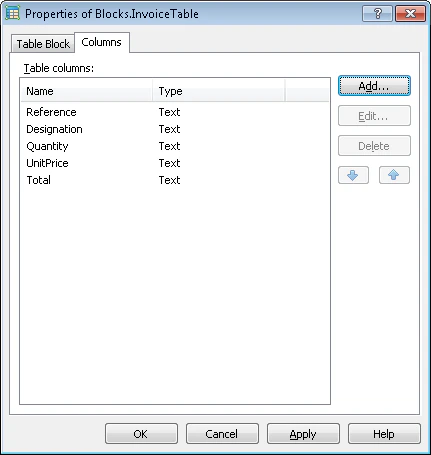 In diesem Stadium geben Sie nur den Typ eines Blocks und seinen Namen an (sowie die Reihenfolge der Spalten für den Block [Table](/de/flexi-capture/fls/tables/general-tables)). Die Position jedes Blocks legen Sie später fest, wenn alle Hilfselemente beschrieben und getestet wurden. Es ist sehr wichtig, dass der Block vom Typ [Table](/de/flexi-capture/fls/tables/general-tables) vor dem Element vom Typ [Table](/de/flexi-capture/fls/tables/general-tables) erstellt wird, das zum Suchen des Blocks verwendet wird, da das Table-Element eine Referenz auf den Table-Block behalten muss. Dadurch unterscheiden sich Blöcke vom Typ [Table](/de/flexi-capture/fls/tables/general-tables) von Blöcken der Typen [Text](/de/flexi-capture/fls/template/blocks), [Barcode](/de/flexi-capture/fls/template/blocks), [Checkmark](/de/flexi-capture/fls/template/blocks) und [Picture](/de/flexi-capture/fls/template/blocks), die nach dem Ändern eines FlexiLayouts erstellt werden können, wenn alle Elemente für die verschiedenen Blöcke erstellt wurden (siehe zum Beispiel [Tutorial 1](/de/flexi-capture/fls/tutorial/tutorial-general) und [Tutorial 2](/de/flexi-capture/fls/tutorial2/tutorial2-general)).
Nachdem die vorbereitenden Einstellungen vorgenommen wurden, können Sie mit der Erstellung der Elemente beginnen.
In diesem Stadium geben Sie nur den Typ eines Blocks und seinen Namen an (sowie die Reihenfolge der Spalten für den Block [Table](/de/flexi-capture/fls/tables/general-tables)). Die Position jedes Blocks legen Sie später fest, wenn alle Hilfselemente beschrieben und getestet wurden. Es ist sehr wichtig, dass der Block vom Typ [Table](/de/flexi-capture/fls/tables/general-tables) vor dem Element vom Typ [Table](/de/flexi-capture/fls/tables/general-tables) erstellt wird, das zum Suchen des Blocks verwendet wird, da das Table-Element eine Referenz auf den Table-Block behalten muss. Dadurch unterscheiden sich Blöcke vom Typ [Table](/de/flexi-capture/fls/tables/general-tables) von Blöcken der Typen [Text](/de/flexi-capture/fls/template/blocks), [Barcode](/de/flexi-capture/fls/template/blocks), [Checkmark](/de/flexi-capture/fls/template/blocks) und [Picture](/de/flexi-capture/fls/template/blocks), die nach dem Ändern eines FlexiLayouts erstellt werden können, wenn alle Elemente für die verschiedenen Blöcke erstellt wurden (siehe zum Beispiel [Tutorial 1](/de/flexi-capture/fls/tutorial/tutorial-general) und [Tutorial 2](/de/flexi-capture/fls/tutorial2/tutorial2-general)).
Nachdem die vorbereitenden Einstellungen vorgenommen wurden, können Sie mit der Erstellung der Elemente beginnen.