> ## Documentation Index
> Fetch the complete documentation index at: https://docs.abbyy.com/llms.txt
> Use this file to discover all available pages before exploring further.
# Beispiel 3. Schritt 7: Erkennen des Namens des Felds Rechnungsdatum mit dem Element kwInvoiceDate
> Suchen Sie den Namen des Felds Rechnungsdatum mit einem Static Text-Element kwInvoiceDate und verwenden Sie Beziehungen und Offsets, um die Suche nach dem kurzen Wort Date einzugrenzen.
Die Analyse der Testbilder zeigt, dass der Name des Felds Rechnungsdatum das kurze und sehr häufige Wort „Date“ ist. Das bedeutet, dass Sie den Suchbereich so weit wie möglich einschränken müssen. Sie haben sicher bemerkt, dass sich der Name des Felds Date (wenn er in einem Bild vorkommt) sehr nahe beim Namen des Felds Rechnungsnummer befindet.
So erstellen Sie das Element kwInvoiceDate:
1. Erstellen Sie im Element **InvoiceHeader** ein Element vom Typ [Static Text](/de/flexi-capture/fls/template/static-text) und nennen Sie es **kwInvoiceDate**.
2. Klicken Sie auf die Registerkarte Static Text.
3. Geben Sie im Feld Search text den zu suchenden Text ein: „**Date**“.
4. Belassen Sie den Wert für Max error percentage bei 30 (bei einem Suchwort mit 4 Buchstaben bedeutet das höchstens 1 Fehler).
5. Klicken Sie auf die Registerkarte Relations.
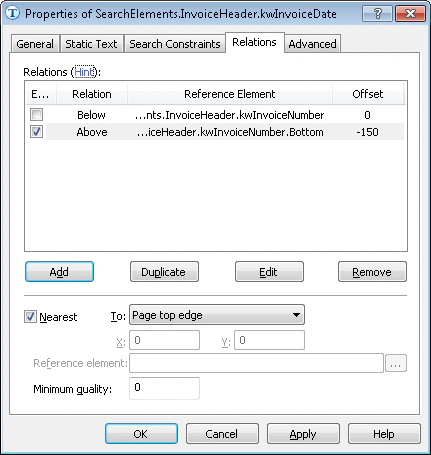
6. Geben Sie auf der Registerkarte Relations an, dass die Schlüsselwörter des Namens nur unterhalb des Namens des Felds **Rechnungsnummer** vorkommen dürfen, jedoch nicht mehr als 150 dots unterhalb seiner unteren Begrenzung.
* Unterhalb des Elements **kwInvoiceNumber**, Offset = 0, und
* Oberhalb der Unterkante des Elements **kwInvoiceNumber**, Offset = -150, Reference boundary = Bottom.
 To select the best values for offsets, you may want to analyze the geometrical properties (that is, size and boundaries) of the objects detected during pre-recognition.
1. Klicken Sie auf die Registerkarte Advanced.
2. Da sich das Feld **Rechnungsdatum** in der linken Hälfte des Bilds befindet, legen Sie die folgende [zusätzliche Suchbedingung](/de/flexi-capture/fls/template/advanced-constraints) im Feld Advanced pre-search relations fest: Suchen Sie das Objekt in der linken Hälfte des Bilds. In der [FlexiLayout language](/de/flexi-capture/fls/code/general-code):
`LeftOf: PageRect.Left + PageRect.Width/2;`
3. Führen Sie ein Matching des FlexiLayouts mit den Testbildern durch und stellen Sie sicher, dass das Programm das Element in allen zutreffenden Bildern erfolgreich erkennt.
To select the best values for offsets, you may want to analyze the geometrical properties (that is, size and boundaries) of the objects detected during pre-recognition.
1. Klicken Sie auf die Registerkarte Advanced.
2. Da sich das Feld **Rechnungsdatum** in der linken Hälfte des Bilds befindet, legen Sie die folgende [zusätzliche Suchbedingung](/de/flexi-capture/fls/template/advanced-constraints) im Feld Advanced pre-search relations fest: Suchen Sie das Objekt in der linken Hälfte des Bilds. In der [FlexiLayout language](/de/flexi-capture/fls/code/general-code):
`LeftOf: PageRect.Left + PageRect.Width/2;`
3. Führen Sie ein Matching des FlexiLayouts mit den Testbildern durch und stellen Sie sicher, dass das Programm das Element in allen zutreffenden Bildern erfolgreich erkennt.