> ## Documentation Index
> Fetch the complete documentation index at: https://docs.abbyy.com/llms.txt
> Use this file to discover all available pages before exploring further.
# Beispiel 3. Schritt 8: Beschreiben des Feldes Rechnungsnummer mit einem InvoiceNumber-Element
> Schritt 8 von FlexiLayout Studio Beispiel 3: Beschreiben Sie das Feld Rechnungsnummer mit einem Character String-Element, einer unscharfen Zeichenzahl und Relations-Suchbedingungen.
Das Feld Rechnungsnummer befindet sich rechts vom Namen und auf derselben horizontalen Ebene. Die Analyse der Testbilder zeigt, dass die Nummer auf einigen Bildern schlecht erkannt wurde. Schränken Sie das Alphabet daher nicht ein. Begrenzen Sie stattdessen den Suchbereich und die Länge der Zeichenkette auf 3–20 Zeichen.
So erstellen Sie das Element InvoiceNumber:
1. Erstellen Sie im Element **InvoiceHeader** ein Element vom Typ [Zeichenkette](/de/flexi-capture/fls/template/character-chain) und benennen Sie es **InvoiceNumber**.
Das Element und der Block, der dem Feld **InvoiceNumber** entspricht, müssen nicht dieselben Namen haben, aber das ist bei der Arbeit mit dem FlexiLayout praktisch.
2. Klicken Sie auf die Registerkarte Character String.
3. Setzen Sie den Percentage nicht alphabetischer Zeichen auf 100 %, was bedeutet, dass es keine Zeicheneinschränkung gibt.
4. Geben Sie im Feld Character count dieses unscharfe Intervall an: `{-1, 3, 20, INF}`, damit wird die Anzahl der Zeichen in der Zeichenkette begrenzt. Gehen Sie davon aus, dass die möglichen Werte zwischen 3 und 20 liegen. Alle Hypothesen außerhalb dieses Bereichs werden mit einem Malus belegt.
5. Klicken Sie auf die Registerkarte Relations.
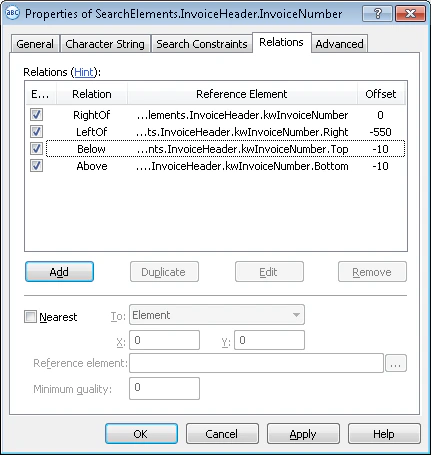
6. Da **InvoiceNumber** nur rechts vom Schlüsselwort **kwInvoiceNumber** vorkommen kann, aber höchstens 550 Punkte von der rechten Begrenzung von **kwInvoiceNumber** entfernt, legen Sie die folgenden Suchbedingungen fest:
* Rechts vom Element **kwInvoiceNumber**, Offset = 0
* Links vom Element **kwInvoiceNumber**, Offset = -550, Reference boundary = Right
Die Offset-Werte werden nach dem Prinzip „Versuch und Irrtum“ festgelegt.
7. Da **InvoiceNumber** sich immer auf derselben Ebene wie das Schlüsselwort **kwInvoiceNumber** befindet, legen Sie die folgenden Suchbedingungen fest:
* Oberhalb des Elements **kwInvoiceNumber**, Offset = -10, Reference boundary = Bottom
* Unterhalb des Elements **kwInvoiceNumber**, Offset = -10, Reference boundary = Top
 8. Führen Sie das Matching des FlexiLayout mit den Testbildern aus und stellen Sie sicher, dass das Programm das Element in allen zutreffenden Bildern erfolgreich erkennt.
9. Um die Position des Blocks **InvoiceNumber** zu beschreiben, klicken Sie auf dessen Properties und wählen Sie die Option Source element aus. Klicken Sie dann auf
8. Führen Sie das Matching des FlexiLayout mit den Testbildern aus und stellen Sie sicher, dass das Programm das Element in allen zutreffenden Bildern erfolgreich erkennt.
9. Um die Position des Blocks **InvoiceNumber** zu beschreiben, klicken Sie auf dessen Properties und wählen Sie die Option Source element aus. Klicken Sie dann auf  und wählen Sie das Element **InvoiceNumber** als Quellelement aus.