> ## Documentation Index
> Fetch the complete documentation index at: https://docs.abbyy.com/llms.txt
> Use this file to discover all available pages before exploring further.
# Beispiel 4. Schritt 10: Feld Company, Gruppenelement CompanyGroup, Element Company
> Erkennen Sie das Feld Company in FlexiLayout Studio Beispiel 4 mit einem Static-Text-Element, das im ersten Drittel der ersten Seite in einer Wörterbuchdatei sucht.
Nachdem Sie die Bilder analysiert haben, werden Sie feststellen, dass sich das Feld Company immer im ersten Drittel der ersten Seite jedes Dokuments befindet.
Um nach dem Feld Company zu suchen, verwenden Sie ein Element vom Typ Static Text, das Teil eines CompanyGroup-Elements vom Typ Group ist.
Um ein CompanyGroup-Element zu erstellen, legen Sie ein Element vom Typ Group an und benennen es CompanyGroup. Behalten Sie die Standardeinstellungen bei.
So erstellen Sie ein Company-Element:
1. Erstellen Sie im Element **CompanyGroup** ein Element vom Typ Static Text und benennen Sie es **Company**.
2. Klicken Sie auf die Registerkarte Static Text.
3. Wählen Sie Search text from file aus und geben Sie den Pfad zur Datei `Companies.txt` an (Ordner `%public%\ABBYY\FlexiCapture\12.0\Samples\FLS\English\Invoice\Dict`).
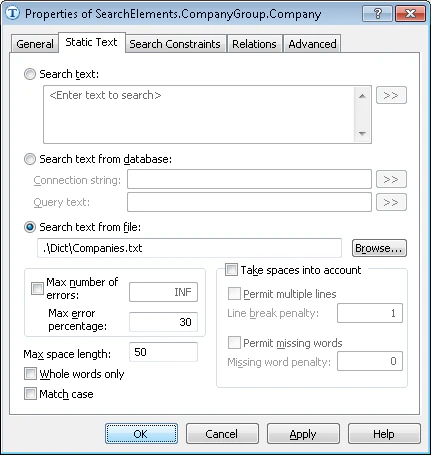 4. Klicken Sie auf die Registerkarte Advanced.
5. Geben Sie unter Advanced pre-search relations eine zusätzliche Sucheinschränkung an: Search for the image object in the first third of the first page of the document. In der [FlexiLayout language](/de/flexi-capture/fls/code/general-code) kann diese Bedingung wie folgt geschrieben werden:
```text theme={null}
Above: Page(1).RectGlobal.Top + Page(1).RectGlobal.Height/3;
```
6. Führen Sie ein Matching des FlexiLayout durch, um sicherzustellen, dass das Element in allen Bildern, in denen es vorkommt, zuverlässig erkannt wird.
7. Wenn Sie die Matching-Ergebnisse überprüfen, werden Sie feststellen, dass das Programm auf einigen Dokumenten den Namen des Unternehmens nicht finden konnte. Das liegt daran, dass der Text in manchen Dokumenten auf zwei Zeilen steht, während in den Eigenschaften des Elements einzeiliger Text festgelegt wurde. Um dies zu korrigieren, nehmen Sie die folgenden Änderungen vor:
* Öffnen Sie die Datei `Companies.txt` und geben Sie den Unternehmensnamen als **YOUR SERVICE** mit Leerzeichen an. Das bedeutet, dass das Programm nach einer Wortgruppe sucht, die sich über mehr als eine Zeile erstrecken kann.
* Öffnen Sie das Dialogfeld **Properties** des Elements **Company** und klicken Sie auf die Registerkarte Static Text.
* Wählen Sie Permit multiple lines aus, um anzugeben, dass die Wortgruppe in mehr als einer Zeile stehen kann.
* Setzen Sie Line break penalty auf 1. Dadurch bleibt die Quality der generierten Hypothese erhalten, auch wenn der Text in mehr als einer Zeile steht. Ein kleinerer Wert würde bedeuten, dass die Hypothese abgewertet wird.
8. Führen Sie ein Matching des FlexiLayout durch, um sicherzustellen, dass das Programm das Element in den Testbildern zuverlässig erkennt.
9. Geben Sie die Position des Blocks **Company** als rechteckige Region des Elements **Company** an, die vertikal und horizontal um 5 dots erweitert wurde. Wählen Sie dazu Expression aus und geben Sie den folgenden Ausdruck an:
```text theme={null}
Rect outputRect;
outputRect = CompanyGroup.Company.Rect;
IsNull = CompanyGroup.Company.IsNull;
OutputRegion = outputRect;
OutputRegion.Inflate (5dt, 5dt);
```
4. Klicken Sie auf die Registerkarte Advanced.
5. Geben Sie unter Advanced pre-search relations eine zusätzliche Sucheinschränkung an: Search for the image object in the first third of the first page of the document. In der [FlexiLayout language](/de/flexi-capture/fls/code/general-code) kann diese Bedingung wie folgt geschrieben werden:
```text theme={null}
Above: Page(1).RectGlobal.Top + Page(1).RectGlobal.Height/3;
```
6. Führen Sie ein Matching des FlexiLayout durch, um sicherzustellen, dass das Element in allen Bildern, in denen es vorkommt, zuverlässig erkannt wird.
7. Wenn Sie die Matching-Ergebnisse überprüfen, werden Sie feststellen, dass das Programm auf einigen Dokumenten den Namen des Unternehmens nicht finden konnte. Das liegt daran, dass der Text in manchen Dokumenten auf zwei Zeilen steht, während in den Eigenschaften des Elements einzeiliger Text festgelegt wurde. Um dies zu korrigieren, nehmen Sie die folgenden Änderungen vor:
* Öffnen Sie die Datei `Companies.txt` und geben Sie den Unternehmensnamen als **YOUR SERVICE** mit Leerzeichen an. Das bedeutet, dass das Programm nach einer Wortgruppe sucht, die sich über mehr als eine Zeile erstrecken kann.
* Öffnen Sie das Dialogfeld **Properties** des Elements **Company** und klicken Sie auf die Registerkarte Static Text.
* Wählen Sie Permit multiple lines aus, um anzugeben, dass die Wortgruppe in mehr als einer Zeile stehen kann.
* Setzen Sie Line break penalty auf 1. Dadurch bleibt die Quality der generierten Hypothese erhalten, auch wenn der Text in mehr als einer Zeile steht. Ein kleinerer Wert würde bedeuten, dass die Hypothese abgewertet wird.
8. Führen Sie ein Matching des FlexiLayout durch, um sicherzustellen, dass das Programm das Element in den Testbildern zuverlässig erkennt.
9. Geben Sie die Position des Blocks **Company** als rechteckige Region des Elements **Company** an, die vertikal und horizontal um 5 dots erweitert wurde. Wählen Sie dazu Expression aus und geben Sie den folgenden Ausdruck an:
```text theme={null}
Rect outputRect;
outputRect = CompanyGroup.Company.Rect;
IsNull = CompanyGroup.Company.IsNull;
OutputRegion = outputRect;
OutputRegion.Inflate (5dt, 5dt);
```