> ## Documentation Index
> Fetch the complete documentation index at: https://docs.abbyy.com/llms.txt
> Use this file to discover all available pages before exploring further.
# Beispiel 4. Schritt 5.2: Name des Feldes Delivery Address, Element kwDeliveryAddress
> Ermitteln Sie den Namen des Feldes Delivery Address mit einem Static Text-Element kwDeliveryAddress, das seine Suchzeichenfolgen aus der Wörterbuchdatei AddressHeaders.txt liest.
Sobald Sie die Bilder untersucht haben, werden Sie Folgendes feststellen:
* Das betreffende Feld befindet sich immer auf der ersten Seite, im oberen Teil der Seite. Daher können Sie den Suchbereich auf die erste Seite beschränken und absolute Koordinaten verwenden, um einen rechteckigen Bereich anzugeben.
* Verwenden Sie die Datei `AddressHeaders.txt`, um nach dem Text zu suchen.
Sowohl die GUI als auch die FlexiLayout-Sprache ermöglichen es, Datenbanken und Textdateien zu verwenden, um Textzeilen anzugeben, die in einem Bild gefunden werden sollen. Textdateien können entweder ANSI- oder Unicode-Kodierung verwenden. Die Groß- und Kleinschreibung hat keinen Einfluss auf die Suche und dient nur dazu, den Text besser lesbar zu machen. Jede Suchzeichenfolge muss in einer separaten Zeile stehen. Leere Zeilen werden ignoriert.
* Sie können den maximalen Fehlerprozentsatz auf 20 setzen, was in diesem Fall bedeutet, dass in jeder Phrase höchstens 3 Fehler zulässig sind.
Die optimale Anzahl von Fehlern lässt sich nur durch Ausprobieren ermitteln. Weitere Informationen zu den Elementen Static Text finden Sie unter [Static Text](/de/flexi-capture/fls/template/static-text).
So erstellen Sie ein Element kwDeliveryAddress:
1. Erstellen Sie im Element **InvoiceHeader** ein Element vom Typ **Static Text** und nennen Sie es **kwDeliveryAddress**.
2. Klicken Sie auf die Registerkarte Static Text.
3. Wählen Sie Search text from file aus und geben Sie den Pfad zur Datei `AddressHeaders.txt` an (Ordner `%public%\ABBYY\FlexiCapture\12.0\Samples\FLS\English\Invoice\Dict`).
Auf eine Textdatei wird anhand ihres Namens zugegriffen, der entweder absolut oder relativ sein kann. Relative Namen werden relativ zum FlexiCapture-Projektordner (dem Ordner, der die Datei `*.fcproj` enthält) oder zum FlexiLayout Studio-Projektordner (dem Ordner, der die Bilder enthält) angegeben.
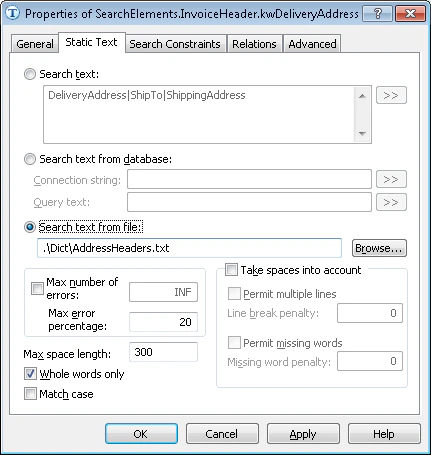 4. Setzen Sie Max error percentage auf 20.
5. Klicken Sie auf die Registerkarte Search Constraints und verwenden Sie absolute Koordinaten, um den rechteckigen Suchbereich auf der ersten Seite anzugeben:
* Wählen Sie Absolute search area constraints aus
* Wählen Sie im Feld Pages in der Dropdown-Liste Range aus
* Geben Sie im Feld Range 1 ein
* Geben Sie im Feld Region die Koordinaten des Rechtecks \[1, 1, 2475, 1878] an
* Sobald Sie die Eigenschaften des Suchbereichs angegeben haben, klicken Sie auf Add.... Der Suchbereich wird in der Liste **Search areas** angezeigt
6. Klicken Sie auf die Registerkarte Advanced und geben Sie unter **Advanced pre-search relations** Folgendes an:
```text theme={null}
WholeWordMode: true;// Nur ganze Textobjekte werden als mögliche Hypothesen behandelt
```
7. Schließen Sie das Element **InvoiceFooter** vorübergehend aus und führen Sie den Abgleich für das FlexiLayout aus.
4. Setzen Sie Max error percentage auf 20.
5. Klicken Sie auf die Registerkarte Search Constraints und verwenden Sie absolute Koordinaten, um den rechteckigen Suchbereich auf der ersten Seite anzugeben:
* Wählen Sie Absolute search area constraints aus
* Wählen Sie im Feld Pages in der Dropdown-Liste Range aus
* Geben Sie im Feld Range 1 ein
* Geben Sie im Feld Region die Koordinaten des Rechtecks \[1, 1, 2475, 1878] an
* Sobald Sie die Eigenschaften des Suchbereichs angegeben haben, klicken Sie auf Add.... Der Suchbereich wird in der Liste **Search areas** angezeigt
6. Klicken Sie auf die Registerkarte Advanced und geben Sie unter **Advanced pre-search relations** Folgendes an:
```text theme={null}
WholeWordMode: true;// Nur ganze Textobjekte werden als mögliche Hypothesen behandelt
```
7. Schließen Sie das Element **InvoiceFooter** vorübergehend aus und führen Sie den Abgleich für das FlexiLayout aus.