> ## Documentation Index
> Fetch the complete documentation index at: https://docs.abbyy.com/llms.txt
> Use this file to discover all available pages before exploring further.
# Beispiel 4. Schritt 5.3: Name des Feldes Rechnungsdatum, Element kwInvoiceDate
> Suchen Sie den Namen des Feldes Rechnungsdatum mit einem statischen Textelement `kwInvoiceDate`, wobei Sie Beziehungen zu `kwInvoiceNumber` und eine Nearest-Suchbedingung für Hypothesen verwenden.
Sobald Sie die Bilder untersucht haben, werden Sie Folgendes feststellen:
* Der Name des Feldes **Rechnungsdatum** ist das kurze und sehr gebräuchliche Wort **Date**.
Das bedeutet, dass Sie den Suchbereich so weit wie möglich eingrenzen müssen.
* Der Name des Feldes **Date** (falls dieses Feld auf einem bestimmten Bild vorhanden ist) befindet sich in unmittelbarer Nähe zum Namen des Feldes **Rechnungsnummer**.
So erstellen Sie ein Element **kwInvoiceDate**:
1. Erstellen Sie im Element **InvoiceHeader** ein Element vom Typ Statischer Text und nennen Sie es **kwInvoiceDate**.
2. Klicken Sie auf die Registerkarte Statischer Text.
3. Geben Sie im Suchtextfeld den zu suchenden Text ein: **Date**.
4. Setzen Sie den maximalen Fehlerprozentsatz auf 30 (das bedeutet, dass in dem Wort mit vier Buchstaben nur ein Fehler zulässig ist).
5. Klicken Sie auf die Registerkarte Beziehungen.
6. Klicken Sie auf der Registerkarte Beziehungen auf die Schaltfläche Hinzufügen und fügen Sie Beziehungen hinzu, die festlegen, dass die Schlüsselwörter nicht mehr als 30 dots oberhalb der oberen Grenze des Namens des Feldes **Rechnungsnummer** und nicht mehr als 700 dots unterhalb seiner unteren Grenze liegen dürfen:
* Unterhalb der oberen Grenze der Region von **kwInvoiceNumber**, Offset = -30, Reference boundary = Top.
* Oberhalb der unteren Grenze der Region von **kwInvoiceNumber**, Offset = -700, Reference boundary = Bottom.
Bei der Auswahl von **Offset**-Werten empfiehlt es sich, die geometrischen Eigenschaften (Grenzen und Größen) der Referenz- und Such-Bildobjekte im Modus für Präerkennungsergebnisse zu untersuchen. Sie können das Werkzeug Measure Rectangle verwenden, um Abstände zu messen. **Offset**-Werte können nur durch Versuch und Irrtum ermittelt werden.
7. Schließen Sie das Element **InvoiceFooter** vorübergehend aus und führen Sie das Matching für das FlexiLayout aus.
Versuchen Sie, das FlexiLayout abzugleichen. Sie werden Folgendes feststellen:
* Auf der ersten Seite einiger Dokumente wurden mehrere Hypothesen für **kwInvoiceDate** generiert, und manchmal wurde die falsche Hypothese ausgewählt. Um den Fehler zu korrigieren, passen Sie die Eigenschaften des Elements an.
* Das Feld, für das wir uns interessieren, liegt der oberen Seitenkante am nächsten.
So geben Sie zusätzliche Suchbedingungen an:
1. Öffnen Sie das Dialogfeld **Properties** für das Element **kwInvoiceDate**.
2. Klicken Sie auf die Registerkarte Beziehungen.
3. Wählen Sie Nearest und dann in der Dropdown-Liste To die Option Oberkante der Seite aus.
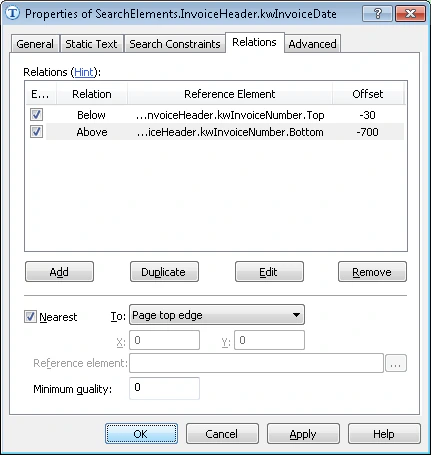 Führen Sie das Matching für das FlexiLayout erneut aus, um sicherzustellen, dass der Name des Feldes Rechnungsdatum zuverlässig erkannt werden kann.