> ## Documentation Index
> Fetch the complete documentation index at: https://docs.abbyy.com/llms.txt
> Use this file to discover all available pages before exploring further.
# Beispiel 4. Schritt 7.2: Name der Spalte ExtraQuantity, Element ExtraQtyTag
> Unterscheiden Sie die Spalte für die zusätzliche Menge, indem Sie ein ExtraQtyTag-Element vom Typ Statischer Text erstellen, damit die Suche nach dem Namen der Spalte Quantity deren Region später ausschließen kann.
Jetzt müssen Sie die Bezeichnung Quantity erkennen, die in den Dokumenten als „Qty“, „Quantity“, „ORDERED“ oder „QtyNet“ erscheint. In der Tabelle gibt es jedoch noch eine weitere Bezeichnung, die ebenfalls das Wort „Quantity“ enthalten kann. Diese Bezeichnung enthält außerdem einen eindeutigen Textbestandteil. Deshalb definieren Sie zuerst das Element ExtraQtyTag und schließen es anschließend aus dem Suchbereich der Bezeichnung Quantity aus.
In allen Dokumenten ist die Bezeichnung der Spalte ExtraQtyTag exakt gleich. Obwohl die Bildqualität recht gut ist, setzen Sie den maximalen Fehlerprozentsatz auf 35 %. Bei einem Wort mit sieben oder acht Buchstaben bedeutet das, dass zwei Zeichen falsch sein dürfen.
Da außerdem alle Bezeichnungen auf derselben Höhe angeordnet sind, geben Sie eine zusätzliche Suchbeschränkung relativ zur bereits erkannten Bezeichnung der Spalte Bezeichnung an.
So erstellen Sie ein ExtraQtyTag-Element:
1. Erstellen Sie im Element **TableHeader** ein Element vom Typ Statischer Text und nennen Sie es **ExtraQtyTag**.
2. Klicken Sie auf die Registerkarte Statischer Text.
3. Geben Sie im Feld Search text den zu suchenden Text an: `Quantity *BK.ORD`.
4. Setzen Sie Max error percentage auf 35.
5. Da das Feld **ExtraQuantity** mehrere Zeilen enthält, wählen Sie die Optionen Leerzeichen berücksichtigen und Mehrere Zeilen zulassen.
6. Hypothesen, die in die nächste Zeile übergehen, werden nicht abgestraft: Setzen Sie Zeilenumbruchstrafe auf 1.
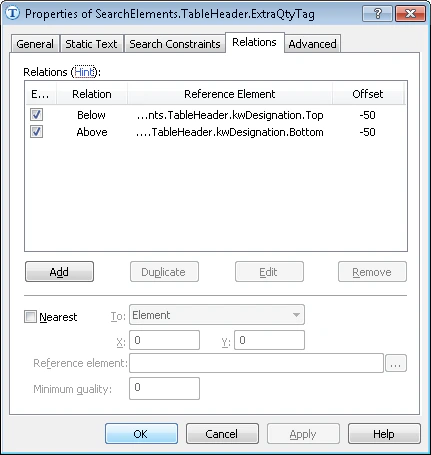
7. Um festzulegen, dass sich die gesuchte Bezeichnung auf derselben Höhe wie die Bezeichnung **Designation** befindet, klicken Sie auf die Registerkarte Beziehungen und geben Sie die folgenden zusätzlichen Einschränkungen an:
* Oberhalb der unteren Begrenzung des Elements **kwDesignation**, Offset = -50, Reference boundary = Bottom
* Unterhalb der oberen Begrenzung des Elements **kwDesignation**, Offset = -50, Reference boundary = Top
 8. Um den Suchprozess zu optimieren, geben Sie eine zusätzliche Bedingung an: Suchen Sie nicht nach der Bezeichnung, wenn die Bezeichnung **Designation** nicht erkannt wurde. Klicken Sie auf die Registerkarte Advanced und geben Sie diese Bedingung in **Advanced pre-search relations** an. In der [FlexiLayout language](/de/flexi-capture/fls/code/general-code) kann diese Bedingung wie folgt geschrieben werden:
```text theme={null}
If kwDesignation.IsNull then Dontfind();
```
9. Geben Sie in **Advanced pre-search relations** außerdem zusätzliche Einschränkungen an:
```text theme={null}
WholeWordMode: true;// Es werden nur ganze Wörter als Hypothesen berücksichtigt
```
Diese Einschränkung kann auch über die GUI festgelegt werden, indem Sie auf der Registerkarte Statischer Text Whole words only auswählen.
10. Gleichen Sie das FlexiLayout ab, um sicherzustellen, dass das Element auf der ersten Seite des Dokuments erkannt wird.
8. Um den Suchprozess zu optimieren, geben Sie eine zusätzliche Bedingung an: Suchen Sie nicht nach der Bezeichnung, wenn die Bezeichnung **Designation** nicht erkannt wurde. Klicken Sie auf die Registerkarte Advanced und geben Sie diese Bedingung in **Advanced pre-search relations** an. In der [FlexiLayout language](/de/flexi-capture/fls/code/general-code) kann diese Bedingung wie folgt geschrieben werden:
```text theme={null}
If kwDesignation.IsNull then Dontfind();
```
9. Geben Sie in **Advanced pre-search relations** außerdem zusätzliche Einschränkungen an:
```text theme={null}
WholeWordMode: true;// Es werden nur ganze Wörter als Hypothesen berücksichtigt
```
Diese Einschränkung kann auch über die GUI festgelegt werden, indem Sie auf der Registerkarte Statischer Text Whole words only auswählen.
10. Gleichen Sie das FlexiLayout ab, um sicherzustellen, dass das Element auf der ersten Seite des Dokuments erkannt wird.