> ## Documentation Index
> Fetch the complete documentation index at: https://docs.abbyy.com/llms.txt
> Use this file to discover all available pages before exploring further.
# ABBYY FlexiCapture-Hauptfenster
> Navigieren Sie im ABBYY FlexiCapture-Hauptfenster, um Projekt-Batches und Dokumente zu durchsuchen, das Dokumentfenster zur Verifizierung von Daten zu öffnen und Dokumente zu kopieren oder zu verschieben.
Das Hauptfenster des Programms zeigt die Liste der Dokumenten-Batches in dem Projekt an, mit dem Sie arbeiten.
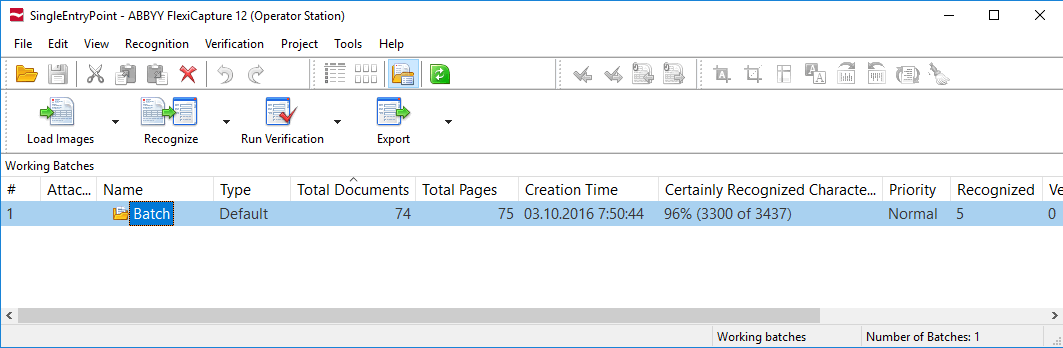 Um den Inhalt eines Batch anzuzeigen, doppelklicken Sie darauf. Daraufhin wird die Liste der Dokumente im Batch angezeigt.
Um zur Liste der Batches zurückzukehren, klicken Sie auf **View → Working Batches** (oder **Test Batches**, wenn Sie mit Test-Batches arbeiten).
Um den Inhalt eines Batch anzuzeigen, doppelklicken Sie darauf. Daraufhin wird die Liste der Dokumente im Batch angezeigt.
Um zur Liste der Batches zurückzukehren, klicken Sie auf **View → Working Batches** (oder **Test Batches**, wenn Sie mit Test-Batches arbeiten).
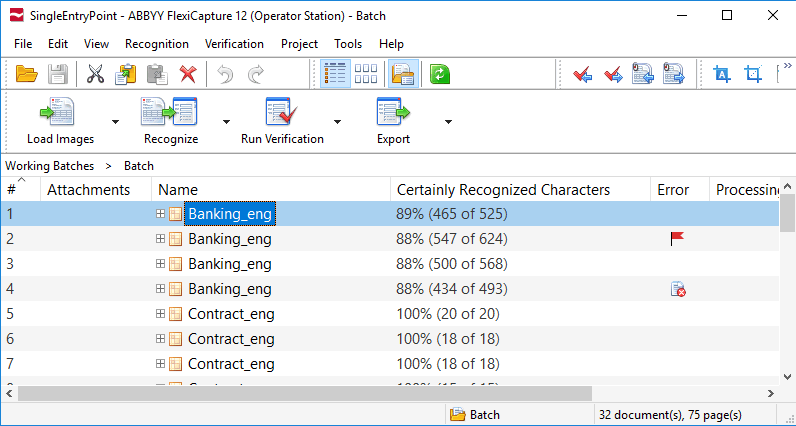 Das Hauptmenü mit den darunter befindlichen Symbolleisten befindet sich oben im Fenster.
Den restlichen Bereich des **Hauptfensters** nimmt das Arbeitsfenster **Batch** mit der Liste der Dokumente im Batch ein.
Die **Statusleiste** befindet sich am unteren Rand des Fensters. Sie zeigt den Status des Programms und die aktuell ausgeführten Vorgänge an. Wenn Sie den Cursor auf Menüpunkte oder Schaltflächen bewegen, zeigt die Statusleiste deren Kurzbeschreibung an.
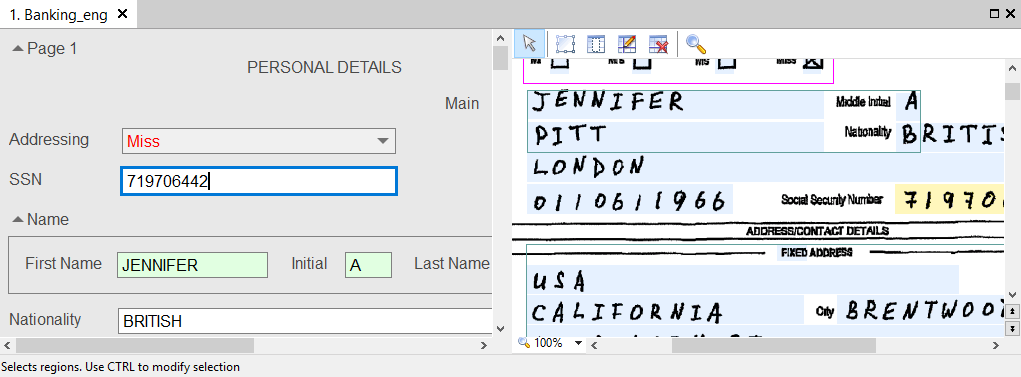
Um die erkannten Daten zu verifizieren, öffnen Sie das **Dokumentfenster**. Doppelklicken Sie dazu auf den Namen des Dokuments oder auf eine seiner Seiten. Das Dokumentfenster besteht aus drei Teilen:
* dem Bild der Dokumentseite
* den erkannten Daten
* den Regelfehlern (werden nur angezeigt, wenn Regelfehler vorhanden sind)
Weitere Informationen finden Sie unter [Verifizierung im Dokumentfenster](/de/flexi-capture/operator-work/verification-doc-window).
Das Hauptmenü mit den darunter befindlichen Symbolleisten befindet sich oben im Fenster.
Den restlichen Bereich des **Hauptfensters** nimmt das Arbeitsfenster **Batch** mit der Liste der Dokumente im Batch ein.
Die **Statusleiste** befindet sich am unteren Rand des Fensters. Sie zeigt den Status des Programms und die aktuell ausgeführten Vorgänge an. Wenn Sie den Cursor auf Menüpunkte oder Schaltflächen bewegen, zeigt die Statusleiste deren Kurzbeschreibung an.
Um die erkannten Daten zu verifizieren, öffnen Sie das **Dokumentfenster**. Doppelklicken Sie dazu auf den Namen des Dokuments oder auf eine seiner Seiten. Das Dokumentfenster besteht aus drei Teilen:
* dem Bild der Dokumentseite
* den erkannten Daten
* den Regelfehlern (werden nur angezeigt, wenn Regelfehler vorhanden sind)
Weitere Informationen finden Sie unter [Verifizierung im Dokumentfenster](/de/flexi-capture/operator-work/verification-doc-window).
## Dokumente kopieren und verschieben
Sie können Dokumente von einem Batch in einen anderen kopieren oder verschieben — zum Beispiel von einem regulären Batch in einen Test-Batch zu Trainingszwecken. Alle Informationen zu einem kopierten oder verschobenen Dokument, einschließlich der zugewiesenen Dokumentdefinition und aller erkannten Daten, bleiben erhalten.
Wählen Sie in der Dokumentliste die Dokumente aus, die Sie kopieren oder verschieben möchten.
Drücken Sie **Strg+C**, um zu kopieren, oder **Strg+X**, um auszuschneiden. Sie können auch die Schaltflächen  und
und  in der Symbolleiste oder die Befehle **Kopieren** und **Ausschneiden** im Menü **Bearbeiten** verwenden.
Öffnen Sie den Batch, in den Sie die Dokumente kopieren oder verschieben möchten.
Drücken Sie **Strg+V**, klicken Sie auf die Schaltfläche
in der Symbolleiste oder die Befehle **Kopieren** und **Ausschneiden** im Menü **Bearbeiten** verwenden.
Öffnen Sie den Batch, in den Sie die Dokumente kopieren oder verschieben möchten.
Drücken Sie **Strg+V**, klicken Sie auf die Schaltfläche  , oder klicken Sie auf **Bearbeiten → Einfügen**.
## Verwandte Themen
* [Menü des Hauptfensters](/de/flexi-capture/interface/main-menu)
* [Symbolleisten des Hauptfensters](/de/flexi-capture/interface/main-toolbars)