> ## Documentation Index
> Fetch the complete documentation index at: https://docs.abbyy.com/llms.txt
> Use this file to discover all available pages before exploring further.
# Fenster „Project Setup Station“
> Überblick über das Fenster „Project Setup Station“ in ABBYY FlexiCapture: Batches filtern, den Batch-Bereich durchsuchen und Daten im Fenster „Document“ überprüfen.
Das Hauptfenster der Project Setup Station enthält eine Liste der Dokument-Batches aus dem aktuellen Projekt. Standardmäßig werden alle Batches mit Ausnahme der bereits verarbeiteten angezeigt.
## Batches filtern
Sie können Batches aus Projekten filtern, die auf dem Processing Server gespeichert sind. Wählen Sie einen Filter aus der **Show**-Dropdown-Liste aus und legen Sie dessen Einstellungen fest.
| Filter | Beschreibung |
| ----------------------------------------------------- | --------------------------------------------------------------------------------------------------------------------------------------------------------------------------------------------------------------------------------------------------------------------------------------------------------------------------------------------------------------------------------------------------------------- |
| **Alle Batches außer verarbeiteten** | Standard. Zeigt alle Batches außer denen an, die bereits verarbeitet wurden. |
| **Batches in Verarbeitungsstufen...** | Filtert Batches nach Verarbeitungsstufe.
**Nur aktivierte Verarbeitungsstufen** blendet Verarbeitungsstufen aus, die nicht zur Verarbeitung eines Batch-Typs im aktuellen Projekt verwendet werden.
**Batches außerhalb der Verarbeitung anzeigen** zeigt Batches an, die nicht verarbeitet wurden; beim Aktivieren dieser Option wird die Filterung nach den ausgewählten Batch-Typen deaktiviert. |
| **Batch mit Namenspräfix...** | Filtert Batches nach den Präfixen ihrer Namen. |
| **Batch mit ID...** | Filtert Batches nach ihren IDs. |
| **Batch mit enthaltenem Dokument mit ID...** | Filtert Batches nach den IDs der enthaltenen Dokumente. |
| **Batches, die im Zeitraum erstellt wurden...** | Filtert Batches nach dem Erstellungszeitpunkt. Datumswerte vor dem 02/01/1753 und nach dem 12/31/2100 sind nicht zulässig. |
| **Batches mit Batch-Typ...** | Filtert Batches nach ihrem Typ. |
| **Batches mit bestimmtem Registrierungsparameter...** | Filtert Batches nach Namen und Werten von Registrierungsparametern (bis zu drei Parameter). Geben Sie jeden Namen und Wert manuell an oder wählen Sie sie aus der **Parameter**-Dropdown-Liste aus, die Registrierungsparameter aus allen Batch-Typen sowie die letzten zehn von Ihnen eingegebenen Namen enthält. Die **Value**-Dropdown-Liste enthält die letzten zehn Werte, die ein Benutzer angegeben hat. |
| **Batches gefiltert mit...** | Eine erweiterte Suche, die Batch-Namenspräfixe, Batch-Typen, Erstellungsdaten, Registrierungsparameter und Verarbeitungsstufen verwendet. |
| **Batches mit überschrittener Frist im Zeitraum...** | Filtert Batches nach Fälligkeitsdatum. |
| **Batches mit Friststatus...** | Filtert Batches nach Fälligkeitsstatus. Weitere Informationen finden Sie unter [SLA settings](/de/flexi-capture/project-settings/sla-settings). |
Wenn ein Filter verwendet wird, wird rechts neben der **Show**-Dropdown-Liste eine kurze Zusammenfassung seiner Einstellungen angezeigt. Um die Einstellungen des aktuellen Filters zu ändern, klicken Sie auf die Schaltfläche  .
.
## Batch-Fenster
Im oberen Teil des Fensters befinden sich die Menüleiste und die Symbolleiste. Der untere Teil enthält die Statusleiste, in der Meldungen über den Programmstatus und die gerade ausgeführten Operationen sowie kurze Beschreibungen ausgewählter Menüpunkte und Schaltflächen angezeigt werden. Den restlichen Teil des Fensters nimmt der **Batch**-Bereich ein, der eine Liste von Batches enthält.
 Eine Seite kann bis zu 500 Batches enthalten. Verwenden Sie die Pfeilschaltflächen auf der rechten Seite, um zwischen den Seiten zu wechseln.
Doppelklicken Sie auf einen Batch, um die darin enthaltenen Dokumente anzuzeigen.
Eine Seite kann bis zu 500 Batches enthalten. Verwenden Sie die Pfeilschaltflächen auf der rechten Seite, um zwischen den Seiten zu wechseln.
Doppelklicken Sie auf einen Batch, um die darin enthaltenen Dokumente anzuzeigen.
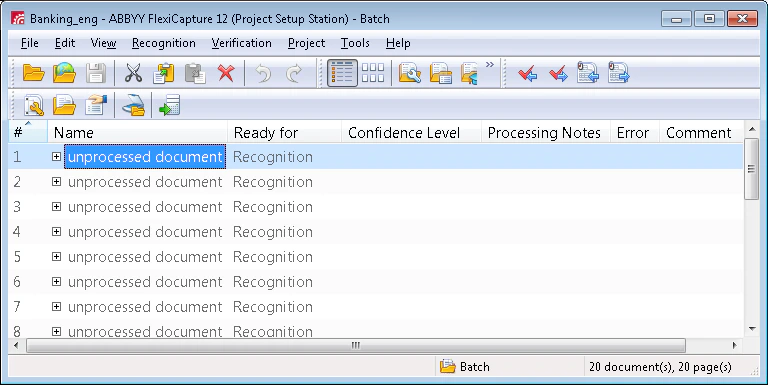 Um zur Liste der Batches zurückzukehren, klicken Sie auf **View → Working Batches** (oder **Test Batches**, wenn Sie mit Test-Batches arbeiten).
### Dokumente kopieren und verschieben
Sie können Dokumente von einem Batch in einen anderen kopieren oder verschieben — zum Beispiel von einem regulären Batch in einen Test-Batch zu Trainingszwecken. Alle Informationen zu einem kopierten oder verschobenen Dokument, einschließlich der angewendeten Dokumentdefinition und aller erkannten Daten, bleiben erhalten.
Wählen Sie in der Dokumentenliste die Dokumente aus, die Sie kopieren oder verschieben möchten.
Drücken Sie **Strg+C**, um zu kopieren, oder **Strg+X**, um auszuschneiden. Sie können auch die Schaltflächen  und
und  in der Symbolleiste oder die Befehle **Kopieren** und **Ausschneiden** im Menü **Bearbeiten** verwenden.
Öffnen Sie den Batch, in den Sie die Dokumente kopieren oder verschieben möchten.
Drücken Sie **Strg+V**, klicken Sie auf die Schaltfläche
in der Symbolleiste oder die Befehle **Kopieren** und **Ausschneiden** im Menü **Bearbeiten** verwenden.
Öffnen Sie den Batch, in den Sie die Dokumente kopieren oder verschieben möchten.
Drücken Sie **Strg+V**, klicken Sie auf die Schaltfläche  , oder klicken Sie auf **Bearbeiten → Einfügen**.
## Das Fenster „Document“
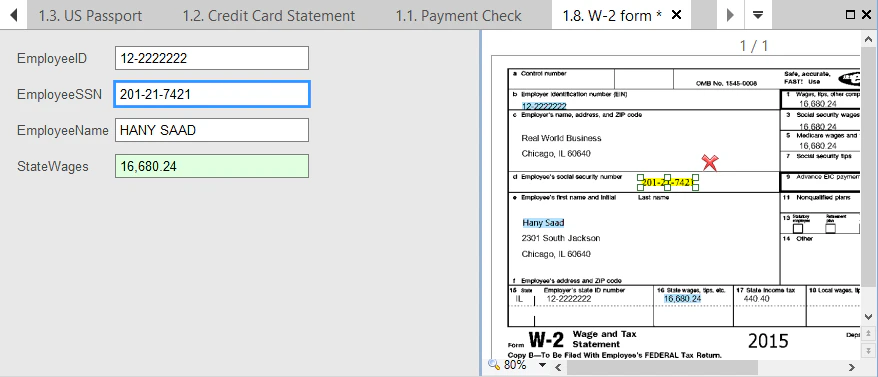
Um mit der Überprüfung von Daten zu beginnen, öffnen Sie das Fenster **Document**, indem Sie auf den Namen eines Dokuments oder auf eine seiner Seiten doppelklicken. Dieses Fenster ist in drei Bereiche unterteilt:
* ein Bereich mit einem Bild des Dokuments
* ein Bereich mit dem Datenformular
* ein Bereich mit Regelfehlern (dieser Bereich wird nur angezeigt, wenn Regelfehler vorhanden sind)
Wenn Sie den Mauszeiger über ein Feld bewegen, das ein Datum oder eine Zahl enthält, zeigt eine QuickInfo den Wert an. Das Datenformat in der QuickInfo hängt von den Regionaleinstellungen auf Ihrem Computer ab.
 ### Dokumentensätze im Fenster Document anzeigen und bearbeiten
Sie können beliebig viele Dokumente aus einem Dokumentensatz öffnen. Für jedes Dokument wird eine neue Registerkarte erstellt. Die Beschriftung jeder Registerkarte enthält die Nummer des Dokuments im Batch und den Namen jeder angewendeten Dokumentdefinition. Ein Sternchen neben einem Namen zeigt an, dass nicht gespeicherte Änderungen vorliegen. Sie können zwischen den Registerkarten wechseln, indem Sie sie anklicken, auf die Schaltflächen
### Dokumentensätze im Fenster Document anzeigen und bearbeiten
Sie können beliebig viele Dokumente aus einem Dokumentensatz öffnen. Für jedes Dokument wird eine neue Registerkarte erstellt. Die Beschriftung jeder Registerkarte enthält die Nummer des Dokuments im Batch und den Namen jeder angewendeten Dokumentdefinition. Ein Sternchen neben einem Namen zeigt an, dass nicht gespeicherte Änderungen vorliegen. Sie können zwischen den Registerkarten wechseln, indem Sie sie anklicken, auf die Schaltflächen  und
und  rechts neben den Registerkarten klicken oder auf die Schaltfläche
  klicken und das Dokument aus der Liste auswählen.
* Wenn Sie auf die Schaltfläche
klicken und das Dokument aus der Liste auswählen.
* Wenn Sie auf die Schaltfläche  auf der Symbolleiste klicken, werden die Änderungen in allen geöffneten Dokumenten gespeichert.
* Wenn Sie mehrere Dokumente aus einem Dokumentensatz öffnen und anschließend ein Dokument aus einem anderen Dokumentensatz öffnen, werden alle Dokumente aus dem zuvor geöffneten Dokumentensatz geschlossen.
* Wenn Sie ein Dokument aus einem Dokumentensatz öffnen, werden auch die übergeordneten Dokumente geöffnet.
Wenn eine Dokumentdefinition einen [Zusammenfassungsbereich](/de/flexi-capture/templates/docsets-settings#summary-section) mit Links zu ursprünglichen Feldern enthält, können Sie schnell zum gewünschten ursprünglichen Feld wechseln. Doppelklicken Sie dazu auf den Link oder klicken Sie im Kontextmenü auf den Befehl **Go to Original Field**.
auf der Symbolleiste klicken, werden die Änderungen in allen geöffneten Dokumenten gespeichert.
* Wenn Sie mehrere Dokumente aus einem Dokumentensatz öffnen und anschließend ein Dokument aus einem anderen Dokumentensatz öffnen, werden alle Dokumente aus dem zuvor geöffneten Dokumentensatz geschlossen.
* Wenn Sie ein Dokument aus einem Dokumentensatz öffnen, werden auch die übergeordneten Dokumente geöffnet.
Wenn eine Dokumentdefinition einen [Zusammenfassungsbereich](/de/flexi-capture/templates/docsets-settings#summary-section) mit Links zu ursprünglichen Feldern enthält, können Sie schnell zum gewünschten ursprünglichen Feld wechseln. Doppelklicken Sie dazu auf den Link oder klicken Sie im Kontextmenü auf den Befehl **Go to Original Field**.
## Verwandte Themen
* [Menü im Hauptfenster](/de/flexi-capture/interface/main-menu)
* [Symbolleisten im Hauptfenster](/de/flexi-capture/interface/main-toolbars)