> ## Documentation Index
> Fetch the complete documentation index at: https://docs.abbyy.com/llms.txt
> Use this file to discover all available pages before exploring further.
# Fenster des Document Definition-Editors
> Fenster des Document Definition-Editors in ABBYY FlexiCapture: Feldregionen und statische Elemente markieren, das Datenformular bearbeiten und die Dokumentstruktur verwalten.
Dokumentdefinitionen werden im Fenster des Document Definition-Editors erstellt und bearbeitet.
## Den Editor öffnen
Um den Document Definition-Editor zu öffnen, gehen Sie im Hauptfenster des Programms wie folgt vor:
Wählen Sie den Menüpunkt **Project →** Document Definitions....
Markieren Sie im Dialogfeld Document Definitions, das geöffnet wird, den Namen der Document Definition und klicken Sie auf Edit....
Das Fenster des Document Definition-Editors wird auch geöffnet, wenn der [Document Definition-Assistent](/de/flexi-capture/templates/template-wizard) abgeschlossen ist.
## Fensterlayout
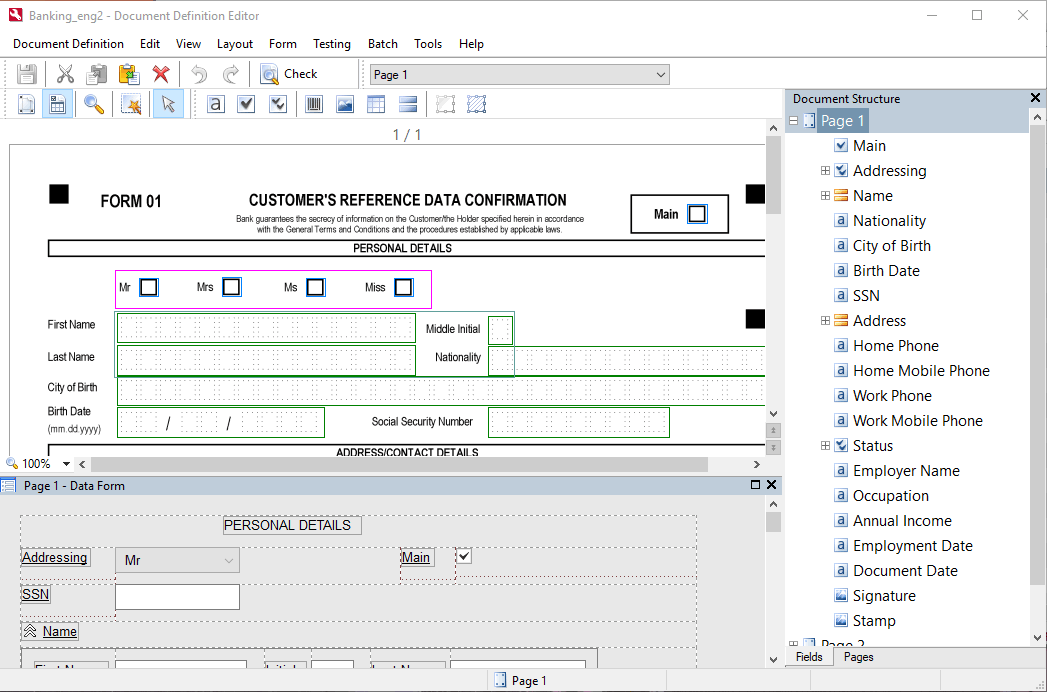 Das Fenster des Document Definition-Editors besteht aus drei Bereichen:
* Oben links wird das Seitenabbild mit markierten Feldern und statischen Elementen angezeigt. Das Programm bietet zwei Modi für die Arbeit mit Feldern und statischen Elementen:
* Den Modus **Field Regions**, der durch Klicken auf die Schaltfläche
Das Fenster des Document Definition-Editors besteht aus drei Bereichen:
* Oben links wird das Seitenabbild mit markierten Feldern und statischen Elementen angezeigt. Das Programm bietet zwei Modi für die Arbeit mit Feldern und statischen Elementen:
* Den Modus **Field Regions**, der durch Klicken auf die Schaltfläche  aktiviert wird.
* Den Modus **Static Elements**, der durch Klicken auf die Schaltfläche
aktiviert wird.
* Den Modus **Static Elements**, der durch Klicken auf die Schaltfläche  aktiviert wird.
* Der Editor zum [Konfigurieren der Datendarstellung](/de/flexi-capture/templates/data-form) befindet sich unten links.
* Auf der rechten Seite des Fensters befindet sich der Bereich **Document Structure**. Die Registerkarte **Fields** in diesem Bereich enthält eine Liste aller Felder in der Document Definition, und die Registerkarte **Pages** enthält Miniaturansichten aller Seiten im Dokument. Sie können die Reihenfolge der Seiten ändern, indem Sie die Miniaturansichten verschieben oder Befehle im Kontextmenü verwenden (klicken Sie mit der rechten Maustaste auf eine Miniaturansicht und dann im Kontextmenü auf **Move** → **Up** oder **Down**). Die Reihenfolge der Seiten im Bereich **Pages** wirkt sich auf die Einstellungen für die Dokumentzusammenstellung in der Document Definition aus.
aktiviert wird.
* Der Editor zum [Konfigurieren der Datendarstellung](/de/flexi-capture/templates/data-form) befindet sich unten links.
* Auf der rechten Seite des Fensters befindet sich der Bereich **Document Structure**. Die Registerkarte **Fields** in diesem Bereich enthält eine Liste aller Felder in der Document Definition, und die Registerkarte **Pages** enthält Miniaturansichten aller Seiten im Dokument. Sie können die Reihenfolge der Seiten ändern, indem Sie die Miniaturansichten verschieben oder Befehle im Kontextmenü verwenden (klicken Sie mit der rechten Maustaste auf eine Miniaturansicht und dann im Kontextmenü auf **Move** → **Up** oder **Down**). Die Reihenfolge der Seiten im Bereich **Pages** wirkt sich auf die Einstellungen für die Dokumentzusammenstellung in der Document Definition aus.
## Verwandte Themen
* [Menü des Document Definition Editors](/de/flexi-capture/interface/template-editor-menu)
* [Symbolleisten des Document Definition Editors](/de/flexi-capture/interface/template-editor-toolbars)