> ## Documentation Index
> Fetch the complete documentation index at: https://docs.abbyy.com/llms.txt
> Use this file to discover all available pages before exploring further.
# ABBYY FlexiCapture für Rechnungen
> ABBYY FlexiCapture für Rechnungen automatisiert die Rechnungserfassung von der Bildaufnahme über Erkennung, Regelprüfungen und Verifizierung bis hin zum Datenexport.
FlexiCapture for Invoices ist eine intelligente Softwarelösung für die Rechnungsverarbeitung. Sie ersetzt arbeitsintensive Dateneingabe durch eine transparente, steuerbare und automatisierte Datenerfassung auf Basis intelligenter Dokumentanalyse- und OCR-Technologien.
FlexiCapture for Invoices basiert auf der FlexiCapture-Plattform und umfasst zusätzliche Funktionen, vordefinierte Einstellungen, Validierungsregeln, erweiterten Datenbankabgleich und Verbesserungen der UI, die speziell auf Rechnungen zugeschnitten sind. FlexiCapture for Invoices ist eine sofort einsatzbereite Lösung, die Datenfelder auf der überwiegenden Mehrheit aller Rechnungen identifiziert, sodass Sie direkt mit der Verarbeitung beginnen können. Die intelligente Auto-Training-Technologie optimiert dabei laufend die Datenextraktion aus Rechnungen mit nicht standardmäßigen Layouts.
FlexiCapture for Invoices bietet länderspezifische Validierungsregeln und anpassbare logische und arithmetische Prüfungen und kann erfasste Daten mit den Datenbanken Ihres Unternehmens abgleichen, um gesetzliche Konformität und Datenkonsistenz sicherzustellen, die Rechnungsfreigabe zu erleichtern und Fehlabrechnungen zu erkennen. Dank flexibler Einstellungen können Sie den Workflow an die Geschäftsanforderungen Ihres Unternehmens anpassen und eine Dunkelverarbeitung für Rechnungen implementieren, die alle automatischen Validierungsregeln bestehen — sodass sich das Prüfpersonal auf die Dokumente konzentrieren kann, die wirklich Aufmerksamkeit erfordern."
## Der Prozess der Rechnungserfassung
FlexiCapture for Invoices verarbeitet Rechnungen in vier Verarbeitungsstufen:
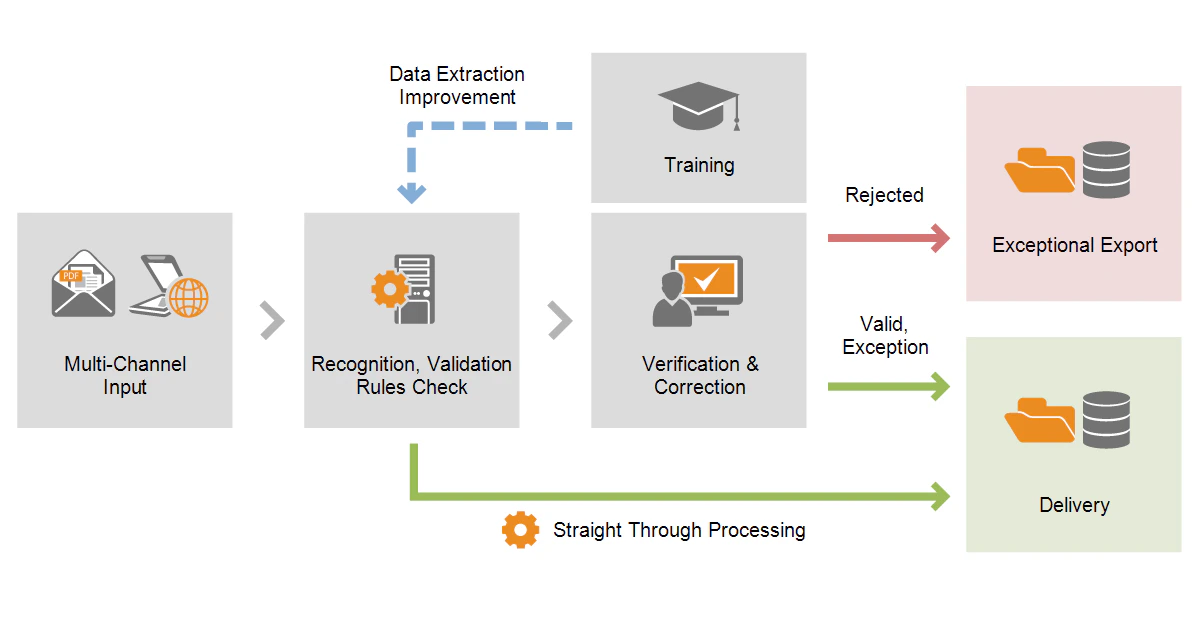 Es gibt mehrere Möglichkeiten, Rechnungsbilder in das Programm zu übernehmen:
* Papierrechnungen scannen.
* Rechnungsbilder aus einem E-Mail-Postfach herunterladen.
* Rechnungsbilder aus einem Ordner auf einem Computer oder von einem FTP-Server herunterladen.
Nach dem Import erkennt das Programm die Rechnungen automatisch. Anschließend prüft es die Daten anhand von Regeln und weist ihnen auf Grundlage der Ergebnisse einen Status zu. Rechnungen, die keine Bearbeitung erfordern, erhalten den Status **Valid** und sind für den Export bereit.
Rechnungen mit einem anderen Status als **Valid** müssen von einem Operator überprüft werden. Operatoren korrigieren die Fehler und Warnungen, die von den Prüfregeln gemeldet werden; sobald alle Mängel behoben sind, erhält die Rechnung den Status **Valid**. Operatoren können auch automatisch zugewiesene Status bestätigen oder einen Status manuell ändern, indem sie den Grund für die Änderung angeben.
Wenn das Programm wiederholt Felder in Rechnungen nicht erkennt, können Operatoren es während des Erfassungsprozesses trainieren.
In der letzten Verarbeitungsstufe werden die Daten entsprechend den Einstellungen des Programms exportiert. Dokumente mit unterschiedlichen Status können auf unterschiedliche Weise exportiert werden — zum Beispiel können Dokumente mit den Status **Valid** und **Exception** in einen anderen Ordner exportiert werden als Dokumente mit dem Status **Rejected**. Sie können mehrere Exportziele einrichten und Rechnungen an jedes davon exportieren.
Wenn ein Status manuell geändert wurde, wird auch der vom Operator angegebene Grund exportiert.
Das Programm unterstützt den Export in Daten- und Bilddateien, ODBC-kompatible Datenbanken und Microsoft SharePoint. Seine benutzerfreundliche API ermöglicht die Integration in jedes System.
Weitere Informationen finden Sie unter [So erfassen Sie Rechnungen](/de/flexi-capture/invoice-reader/ir-invoices-input).
Es gibt mehrere Möglichkeiten, Rechnungsbilder in das Programm zu übernehmen:
* Papierrechnungen scannen.
* Rechnungsbilder aus einem E-Mail-Postfach herunterladen.
* Rechnungsbilder aus einem Ordner auf einem Computer oder von einem FTP-Server herunterladen.
Nach dem Import erkennt das Programm die Rechnungen automatisch. Anschließend prüft es die Daten anhand von Regeln und weist ihnen auf Grundlage der Ergebnisse einen Status zu. Rechnungen, die keine Bearbeitung erfordern, erhalten den Status **Valid** und sind für den Export bereit.
Rechnungen mit einem anderen Status als **Valid** müssen von einem Operator überprüft werden. Operatoren korrigieren die Fehler und Warnungen, die von den Prüfregeln gemeldet werden; sobald alle Mängel behoben sind, erhält die Rechnung den Status **Valid**. Operatoren können auch automatisch zugewiesene Status bestätigen oder einen Status manuell ändern, indem sie den Grund für die Änderung angeben.
Wenn das Programm wiederholt Felder in Rechnungen nicht erkennt, können Operatoren es während des Erfassungsprozesses trainieren.
In der letzten Verarbeitungsstufe werden die Daten entsprechend den Einstellungen des Programms exportiert. Dokumente mit unterschiedlichen Status können auf unterschiedliche Weise exportiert werden — zum Beispiel können Dokumente mit den Status **Valid** und **Exception** in einen anderen Ordner exportiert werden als Dokumente mit dem Status **Rejected**. Sie können mehrere Exportziele einrichten und Rechnungen an jedes davon exportieren.
Wenn ein Status manuell geändert wurde, wird auch der vom Operator angegebene Grund exportiert.
Das Programm unterstützt den Export in Daten- und Bilddateien, ODBC-kompatible Datenbanken und Microsoft SharePoint. Seine benutzerfreundliche API ermöglicht die Integration in jedes System.
Weitere Informationen finden Sie unter [So erfassen Sie Rechnungen](/de/flexi-capture/invoice-reader/ir-invoices-input).
## Einrichtung von FlexiCapture for Invoices
FlexiCapture for Invoices enthält ein vorkonfiguriertes Projekt, das sofort einsatzbereit ist.
Bevor Sie mit der Erfassung von Rechnungen beginnen können, müssen Sie dem Programm Daten zu Vendoren und Geschäftsbereichen bereitstellen. Das Programm verwendet diese Daten, um die Vendor- und Geschäftsbereichsfelder auf dem Rechnungsbild zu finden und zu erkennen. Wenn Sie diese Daten nicht bereitstellen, muss ein Operator die Position dieser Felder manuell angeben. Die erkannten Daten werden dann gespeichert und bei der Verarbeitung späterer Rechnungen dieses Vendors oder Geschäftsbereichs verwendet.
Obwohl FlexiCapture for Invoices vorkonfiguriert und einsatzbereit ist, können Sie mehrere zusätzliche Einstellungen festlegen:
* Fügen Sie weitere Felder hinzu, die aus der Rechnung extrahiert werden sollen, darunter vordefinierte Felder, die standardmäßig deaktiviert sind, sowie beliebige andere Felder.
* Passen Sie den Regelsatz an verschiedene Organisationen und gesetzliche Vorgaben an.
* Trainieren Sie FlexiCapture for Invoices, um die Erfassungsqualität für Vendoren zu verbessern, deren Rechnungen ungewöhnliche Layouts haben.
* Gleichen Sie erfasste Rechnungen mit Bestellungen ab.
Weitere Informationen finden Sie unter [So richten Sie ein Projekt zur Rechnungserfassung ein](/de/flexi-capture/invoice-reader/ir-how-to-adjust-project).
Um FlexiCapture for Invoices zu verwenden, benötigen Sie die entsprechende FlexiCapture-Lizenz. Weitere Informationen finden Sie unter [Lizenzparameter](/de/flexi-capture/license-manager/license-param).