> ## Documentation Index
> Fetch the complete documentation index at: https://docs.abbyy.com/llms.txt
> Use this file to discover all available pages before exploring further.
# Training mit Clustering
> Trainieren Sie FlexiCapture for Invoices mit Clustering: Gruppieren Sie Dokumente mit unterschiedlichen Layouts in Clustern und exportieren oder importieren Sie anschließend trainierte FlexiLayouts pro Batch.
Während des Trainings ordnet ABBYY FlexiCapture eingehende Dokumente den Trainings-Batches ihrer jeweiligen Ursprungsunternehmen zu. Dokumente desselben Unternehmens weisen in der Regel dasselbe Layout auf, sodass Sie ein einzelnes FlexiLayout trainieren und es in der Verifizierungsstufe verwenden können.
## Wie Clustering funktioniert
Wenn Dokumente eines Unternehmens stark unterschiedliche Layouts haben, verwenden Sie die Clustering-Funktion. Wenn Clustering aktiviert ist, analysiert FlexiCapture for Invoices die Dokumente und gruppiert sie anhand gemeinsamer Merkmale in *Cluster*. Anschließend wird für jeden Cluster ein separates FlexiLayout trainiert.
Clustering ist standardmäßig aktiviert und läuft vollständig automatisch: Die Cluster selbst bleiben für Sie unsichtbar. Die Dokumente werden innerhalb des Trainings-Batchs für das jeweilige Unternehmen geclustert, und das Training beginnt, sobald ein Cluster mindestens ein Dokument enthält.
Die resultierenden FlexiLayouts hängen davon ab, ob Clustering ein- oder ausgeschaltet ist:
| Clustering | Dokumentgruppierung | Erstelltes FlexiLayout |
| ---------- | ----------------------------------------------------------------------------- | ------------------------------- |
| Aus | Dokumente werden in den Trainings-Batch ihres Unternehmens aufgenommen | Ein FlexiLayout pro Unternehmen |
| Ein | Dokumente werden innerhalb des Trainings-Batchs jedes Unternehmens geclustert | Ein FlexiLayout pro Cluster |
Wenn Sie keine Datenbanken haben, aber dennoch Feldtraining verwenden möchten, erfassen Sie Unternehmensinformationen, indem Sie beim Erfassen von Dokumenten Ihren Datensätzen neue Datensätze hinzufügen. Weitere Informationen finden Sie unter [Vendoren und Geschäftsbereiche in der Datenbank nachschlagen](/de/flexi-capture/invoice-reader/ir-data-set-using#modifying-vendor-and-business-unit-records-and-adding-new-ones).
Wenn Sie ein Project aktualisieren, das in einer früheren Version von ABBYY FlexiCapture erstellt wurde, können Sie Ihre vorhandenen FlexiLayouts ohne Änderungen weiterverwenden. Wenn Sie sich jedoch für die Clustering-Funktion entscheiden, verteilt der Clustering-Algorithmus Ihre Dokumente neu auf die Trainings-Batches und trainiert für jeden Cluster ein neues FlexiLayout.
## Clustering deaktivieren
Die Clustering-Funktion ist standardmäßig aktiviert. Gehen Sie wie folgt vor, um Clustering zu deaktivieren:
Klicken Sie im Document Definition editor auf **Document Definition** → **Document Definition Properties**.
Klicken Sie im daraufhin geöffneten Dialogfeld auf die Registerkarte **Document Definition Settings**.
Klicken Sie rechts neben **Additional Fields and Features** auf **Edit**.
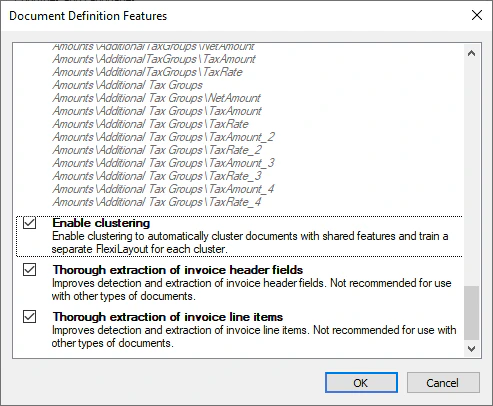
Deaktivieren Sie im Dialogfeld **Document Definition Features** die Option **Enable clustering**.
## Ein trainiertes FlexiLayout exportieren
In der Ansicht der Trainings-Batches helfen Ihnen zwei Spalten dabei, zu beurteilen, wie gut die Dokumente eines Unternehmens erkannt werden:
| Spalte | Zeigt |
| -------------------------- | --------------------------------------------------------------------------------------- |
| **Anzahl der Beispiele** | Die Anzahl der Dokumente im Batch |
| **Abgeglichene Beispiele** | Die Anzahl der Dokumente, bei denen das trainierte FlexiLayout 100 % der Felder erkennt |
Wenn die Dokumente eines bestimmten Unternehmens mit zu vielen Fehlern erkannt werden, erstellen Sie ein benutzerdefiniertes FlexiLayout oder exportieren Sie das trainierte FlexiLayout und bearbeiten es in ABBYY FlexiLayout Studio. Anschließend importieren Sie das benutzerdefinierte oder bearbeitete FlexiLayout wieder in den Trainings-Batch.
So exportieren Sie ein trainiertes FlexiLayout aus ABBYY FlexiCapture:
Wechseln Sie in der Project Setup Station zur Ansicht der Trainings-Batches, indem Sie auf **Feldtraining** → **Trainings-Batches für die Feldextraktion öffnen** klicken (oder `Ctrl+Alt+B` drücken).
Klicken Sie mit der rechten Maustaste auf den Batch und klicken Sie im Kontextmenü auf **Trainiertes FlexiLayout exportieren**.
Wählen Sie im sich öffnenden Dialogfeld aus, wo die Projektdatei `*.fsp`, die Ihr FlexiLayout enthält, gespeichert werden soll. Sie können diese Datei dann in ABBYY FlexiLayout Studio öffnen und das FlexiLayout bearbeiten.
## Ein FlexiLayout importieren
Sie können ein geändertes oder vollständig neues FlexiLayout in einen Trainings-Batch importieren, damit es für ein bestimmtes Unternehmen verwendet werden kann. Weitere Informationen finden Sie unter [Training durch Projektadministratoren](/de/flexi-capture/invoice-reader/ir-training-doc-variants).
So importieren Sie ein FlexiLayout in einen Trainings-Batch:
Wechseln Sie auf der Project Setup Station zur Ansicht **Trainings-Batches für die Feldextraktion**, indem Sie auf **Feldtraining** → **Open Trainings-Batches für die Feldextraktion** klicken (oder `Ctrl+Alt+B` drücken).
Klicken Sie mit der rechten Maustaste auf den Batch und anschließend im Kontextmenü auf **Import FlexiLayout**.
Wählen Sie im sich öffnenden Dialogfeld die Datei `*.afl` aus, die Ihr FlexiLayout enthält.
## Einschränkungen beim Clustering
Wenn Sie das Clustering verwenden, gelten die folgenden Einschränkungen:
* Wenn Sie manuell ein neues FlexiLayout erstellen, stellen Sie sicher, dass es alle möglichen Dokumentvarianten des Unternehmens abdeckt — Sie können nicht manuell ein FlexiLayout für einen einzelnen Cluster erstellen.
* Es wird nur das FlexiLayout für die Hauptdokumentfelder exportiert. Positionsfelder verwenden einen separaten Machine-Learning-Algorithmus, dessen Ergebnisse weder exportiert noch geändert werden können, daher kann für sie kein FlexiLayout erstellt oder exportiert werden. Sie können jedoch weiterhin manuell ein FlexiLayout für Positionsfelder erstellen.
* Es wird nur das FlexiLayout exportiert, das für den ersten Cluster trainiert wurde.
* Nachdem Sie ein neues oder geändertes FlexiLayout in einen Trainings-Batch importiert haben:
* Dokumente werden während der Verarbeitung nicht mehr trainiert.
* Das Clustering ist für diesen Batch deaktiviert.
* Das importierte FlexiLayout wird verwendet, um alle Dokumente des Unternehmens zu verarbeiten, unabhängig vom Cluster.