> ## Documentation Index
> Fetch the complete documentation index at: https://docs.abbyy.com/llms.txt
> Use this file to discover all available pages before exploring further.
# Hintergrundmodus
> Führen Sie Import-, Erkennungs- und Exportaufgaben in ABBYY FlexiCapture im Hintergrundmodus aus und verfolgen Sie ihren Fortschritt im Dialogfeld Hintergrundaufgaben und im Bereich Hintergrundaufgaben.
*(Verteilt)* Verarbeitungsstufen, die kein Eingreifen eines Operators erfordern, werden vom Processing Server automatisch ausgeführt. Sie können jedoch auch manuell auf der Verification Station oder auf der Project Setup Station ausgeführt werden; in diesem Fall können sie im Hintergrundmodus ausgeführt werden.
Wenn kein Eingreifen eines Operators erforderlich ist, können Dokumente im Hintergrundmodus importiert, erkannt und exportiert werden.
Um die Hintergrundverarbeitung für eine Aufgabe zu aktivieren, klicken Sie im Dialogfeld Adding images..., Recognizing... oder Exporting...... auf die Schaltfläche Background Mode.
Die folgenden Aufgaben können im Hintergrundmodus ausgeführt werden:
* Laden von Bildern mithilfe der entsprechenden [Importprofile](/de/flexi-capture/project-settings/import-profiles)
* Dokumenterkennung, wenn die Option Recognize added images automatically unter **Tools →** Options... **→** Document Processing ausgewählt ist.
* *(Standalone)* Export von Dokumenten
Wenn Aufgaben im Hintergrundmodus ausgeführt werden, wird das Symbol  in der Taskleiste angezeigt. Wenn Sie auf dieses Symbol klicken, wird das Dialogfeld Hintergrundaufgaben geöffnet, in dem eine Liste der Aufgaben angezeigt wird. Aufgaben werden entweder in der Reihenfolge ihres Eingangs oder anhand benutzerdefinierter Prioritäten ausgeführt.
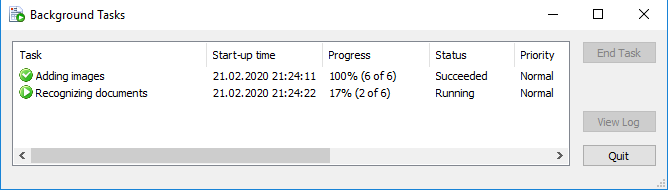 * Sie können eine Aufgabe beenden, indem Sie auf die Schaltfläche End Task klicken.
* Die Aufgabenausführung wird in einer Protokolldatei festgehalten, die der Benutzer unter **Tools →** Options... **→** Task Progress anpassen kann. Um das Protokoll anzuzeigen, klicken Sie auf die Schaltfläche View Log.
Das Programm informiert Sie außerdem über den Fortschritt von Hintergrundaufgaben in Ballon-Popup-Meldungen, die in der unteren rechten Ecke des Bildschirms angezeigt werden. Fortschrittsmeldungen werden angezeigt, wenn Aufgaben gestartet werden, Fehler auftreten oder Aufgaben abgeschlossen werden. Weitere Informationen finden Sie unter [Zusätzliche Optionen](/de/flexi-capture/appendix/options).
* Sie können eine Aufgabe beenden, indem Sie auf die Schaltfläche End Task klicken.
* Die Aufgabenausführung wird in einer Protokolldatei festgehalten, die der Benutzer unter **Tools →** Options... **→** Task Progress anpassen kann. Um das Protokoll anzuzeigen, klicken Sie auf die Schaltfläche View Log.
Das Programm informiert Sie außerdem über den Fortschritt von Hintergrundaufgaben in Ballon-Popup-Meldungen, die in der unteren rechten Ecke des Bildschirms angezeigt werden. Fortschrittsmeldungen werden angezeigt, wenn Aufgaben gestartet werden, Fehler auftreten oder Aufgaben abgeschlossen werden. Weitere Informationen finden Sie unter [Zusätzliche Optionen](/de/flexi-capture/appendix/options).
## Bereich Hintergrundaufgaben
Vom Benutzer gestartete Aufgaben werden im unteren Abschnitt des Bereichs Hintergrundaufgaben angezeigt. Für jede Aufgabe wird der aktuelle Ausführungsstatus angezeigt.
 Durch Doppelklicken auf eine Aufgabe wird die Protokolldatei geöffnet.
Sie können den Bereich über die Option Show background task panel unter **Tools** **→** Options... **→** Task Progress ein- und ausblenden. Außerdem können Sie unter Do not close progress bar window and do not delete task if log contains Errors-, Warnings- und/oder Information-Meldungen auswählen, wenn Aufgaben mit entsprechenden Protokollmeldungen nicht aus dem Bereich verschwinden sollen.
Im Bereich werden nur Aufgaben angezeigt, die vom Benutzer manuell gestartet wurden. Wenn beispielsweise die Option **Automatically recognize added images** ausgewählt ist, wird beim Hinzufügen von Bildern nur die Aufgabe **Adding images** im Bereich angezeigt; nachfolgende Erkennungsaufgaben werden nicht angezeigt.
Durch Doppelklicken auf eine Aufgabe wird die Protokolldatei geöffnet.
Sie können den Bereich über die Option Show background task panel unter **Tools** **→** Options... **→** Task Progress ein- und ausblenden. Außerdem können Sie unter Do not close progress bar window and do not delete task if log contains Errors-, Warnings- und/oder Information-Meldungen auswählen, wenn Aufgaben mit entsprechenden Protokollmeldungen nicht aus dem Bereich verschwinden sollen.
Im Bereich werden nur Aufgaben angezeigt, die vom Benutzer manuell gestartet wurden. Wenn beispielsweise die Option **Automatically recognize added images** ausgewählt ist, wird beim Hinzufügen von Bildern nur die Aufgabe **Adding images** im Bereich angezeigt; nachfolgende Erkennungsaufgaben werden nicht angezeigt.