> ## Documentation Index
> Fetch the complete documentation index at: https://docs.abbyy.com/llms.txt
> Use this file to discover all available pages before exploring further.
# Vorläufige Bildanalyse und Anwenden von Dokumentdefinitionen
> Analysieren Sie Bilder vor der Erkennung und wenden Sie Dokumentdefinitionen in ABBYY FlexiCapture mithilfe des Befehls „Dokumentdefinition zuordnen“ oder des Bereichs „Dokumentdefinition auswählen“ an.
*(Verteilt)* Das Programm analysiert und erkennt Bilder automatisch und findet passende Dokumentdefinitionen. Operatoren für die Verifizierung oder leitende Operatoren für die Verifizierung können die Bildanalyse und das Matching von Dokumentdefinitionen auch manuell starten, indem sie auf **Tools →** *(Verteilt)* Erneut analysieren auf Verifizierungsstationen klicken.
*(Standalone)* Bevor Sie eine Seite erkennen, können Sie sie analysieren, um eine passende Dokumentdefinition zu ermitteln. Klicken Sie dazu auf **Erkennung →** *(Standalone)* Analysieren oder auf den Pfeil rechts neben der Schaltfläche *(Standalone)* Erkennen und dann auf *(Standalone)* Analysieren. Das Dokument, das die Seite enthält, erhält den Namen der Dokumentdefinition, und die Seite erhält den Namen des zugehörigen Abschnitts der Dokumentdefinition.
In den meisten Fällen wählt das Programm die richtige Dokumentdefinition automatisch aus, manchmal möchten Sie jedoch eine Dokumentdefinition manuell anwenden.
So wenden Sie eine Dokumentdefinition an:
1. Wählen Sie ein Dokument oder eine Dokumentseite aus.
2. Klicken Sie im Hauptmenü auf **Erkennung →** Dokumentdefinition zuordnen..., oder klicken Sie mit der rechten Maustaste auf das Dokument und dann im Kontextmenü auf Dokumentdefinition zuordnen... *(Standalone)* , oder klicken Sie auf den Pfeil rechts neben der Schaltfläche *(Standalone)* Erkennen und dann auf *(Standalone)* Dokumentdefinition zuordnen....
3. Wählen Sie im Dialogfeld Dokumentdefinition auswählen die Dokumentdefinition aus. Einem Dokument kann nur eine Dokumentdefinition zugewiesen werden, und einer Seite kann nur ein Definitionsabschnitt zugewiesen werden. Wenn eine Dokumentdefinition auf ein Dokument mit mehreren Abschnitten angewendet wird, wird analysiert, wie die Abschnitte den einzelnen Seiten zugewiesen wurden. Wenn eine Dokumentdefinition nur einen Abschnitt hat, wird diese Analyse nicht durchgeführt.
4. Klicken Sie auf **OK**. Die entsprechende Definition wird auf das ausgewählte Dokument oder die ausgewählte Dokumentseite angewendet.
Im Dialogfeld zur Auswahl der Dokumentdefinition ist die folgende Option standardmäßig aktiviert: Dokumente nach dem Matching analysieren und erkennen. Deaktivieren Sie diese Option, wenn Sie eine Dokumentdefinition anwenden möchten, ohne eine weitere Analyse und eine zweite Erkennung durchzuführen. Wenn Sie diese Option aktiviert lassen, beginnen Dokumentanalyse und Erkennung nach dem Anwenden der Dokumentdefinition automatisch.
Um eine Dokumentdefinition schnell auf eine Seite oder ein Dokument anzuwenden, können Sie einen speziellen Bereich zur Auswahl von Dokumentdefinitionen verwenden. Oben im Bereich sehen Sie die zuletzt verwendeten Dokumentdefinitionen. **Hinweis.** Verwenden Sie die Schaltfläche  , um die Dokumentdefinitionen anzuheften, die Sie am häufigsten verwenden.
Unten im Bereich sehen Sie eine Liste aller für Sie verfügbaren Dokumentdefinitionen und ihrer Abschnitte. Um eine Dokumentdefinition zu finden, geben Sie ihren Namen in die Suchleiste ein. Um diesen Bereich anzuzeigen oder auszublenden, klicken Sie auf **View** **→ Side Panels** **→ Document Definition auswählen**.
, um die Dokumentdefinitionen anzuheften, die Sie am häufigsten verwenden.
Unten im Bereich sehen Sie eine Liste aller für Sie verfügbaren Dokumentdefinitionen und ihrer Abschnitte. Um eine Dokumentdefinition zu finden, geben Sie ihren Namen in die Suchleiste ein. Um diesen Bereich anzuzeigen oder auszublenden, klicken Sie auf **View** **→ Side Panels** **→ Document Definition auswählen**.
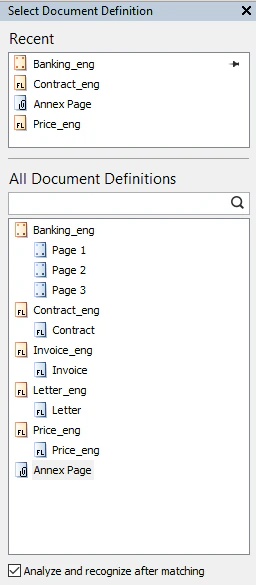 So wenden Sie eine Dokumentdefinition schnell mit dem Bereich **Document Definition auswählen** an:
1. Wählen Sie eine Seite oder ein Dokument aus.
2. Wählen Sie im Bereich eine Dokumentdefinition aus.
Damit Dokumentdefinitionen manuell angewendet werden können, muss ein Benutzer eine Rolle haben, für die die Berechtigung **Dokumentlayout ändern** aktiviert ist. Welche Berechtigungen für eine Rolle aktiviert sind, können Sie auf der Registerkarte **Benutzerrollen** im Dialogfeld Projekteigenschaften anzeigen.
So wenden Sie eine Dokumentdefinition schnell mit dem Bereich **Document Definition auswählen** an:
1. Wählen Sie eine Seite oder ein Dokument aus.
2. Wählen Sie im Bereich eine Dokumentdefinition aus.
Damit Dokumentdefinitionen manuell angewendet werden können, muss ein Benutzer eine Rolle haben, für die die Berechtigung **Dokumentlayout ändern** aktiviert ist. Welche Berechtigungen für eine Rolle aktiviert sind, können Sie auf der Registerkarte **Benutzerrollen** im Dialogfeld Projekteigenschaften anzeigen.