> ## Documentation Index
> Fetch the complete documentation index at: https://docs.abbyy.com/llms.txt
> Use this file to discover all available pages before exploring further.
# Anwendungen über die FlexiCapture REST API-Schnittstelle erstellen
> Erstellen Sie Anwendungen im Webportal der FlexiCapture Cloud REST API, die eine Verbindung zu vorhandenen Cloud-Projekten herstellen, damit Benutzer Aufgaben für die Dokumentverarbeitung ausführen können.
Anwendungen in der FlexiCapture Cloud REST API-Schnittstelle sind mit vorhandenen Projekten im FlexiCapture Cloud-Mandanten verknüpft. So kann der Benutzer Aufgaben für die Dokumentverarbeitung erstellen. Die Verarbeitung kann dann im FlexiCapture-Projekt durchgeführt werden, das mit der entsprechenden Anwendung verknüpft ist.
Um Anwendungen zu erstellen, benötigt ein Benutzer ein FlexiCapture Cloud-Konto mit Berechtigungen für die folgenden Rollen im FlexiCapture Cloud-Benutzermandanten:
* Senior Verification Operator
* External User
Weitere Informationen zum Ändern von Benutzerrollen finden Sie unter [Einrichten von Berechtigungen für ein FlexiCapture Cloud-Konto](/de/flexi-capture/rest-api-apps-setup).
Damit ein Benutzer Anwendungen erstellen und verwenden kann, darf das FlexiCapture Cloud-Konto des Benutzers weder gelöscht noch deaktiviert sein.
Gehen Sie wie folgt vor, um eine Anwendung im Webportal der FlexiCapture Cloud REST API zu erstellen:
Melden Sie sich mit Ihren Kontodaten im Webportal der FlexiCapture Cloud REST API an.
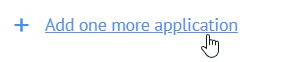
Wechseln Sie zur Registerkarte **Applications** und klicken Sie auf **Add one more application**.
 Geben Sie den Namen des FlexiCapture Cloud-Mandanten und Ihre Kontodaten für diesen Mandanten ein.
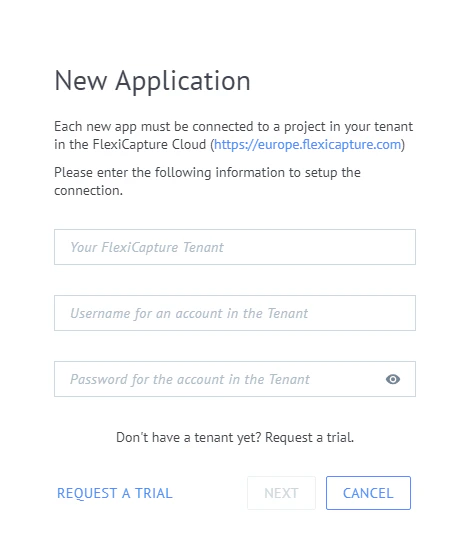 Klicken Sie auf **Next**.
Wählen Sie das entsprechende Projekt aus und geben Sie einen Namen für die Anwendung ein.
Klicken Sie auf **Next**.
Wählen Sie das entsprechende Projekt aus und geben Sie einen Namen für die Anwendung ein.
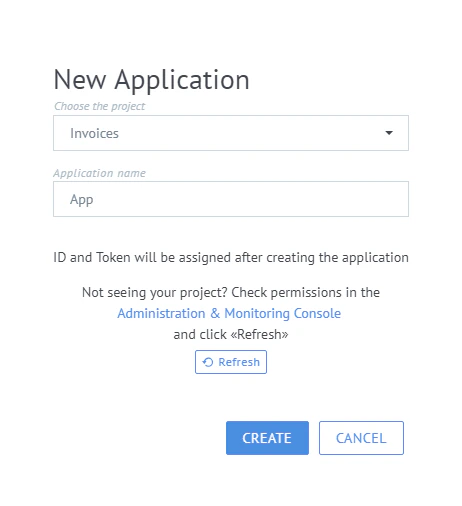 Klicken Sie auf **Create**.
Die Anwendung wird erstellt und kann im Abschnitt **Document Capture** des Webportals als aktive Anwendung zum Übermitteln von Aufgaben ausgewählt werden.
Klicken Sie auf **Create**.
Die Anwendung wird erstellt und kann im Abschnitt **Document Capture** des Webportals als aktive Anwendung zum Übermitteln von Aufgaben ausgewählt werden.