> ## Documentation Index
> Fetch the complete documentation index at: https://docs.abbyy.com/llms.txt
> Use this file to discover all available pages before exploring further.
# Anpassen des Beispielprojekts zur Verwendung mit der ABBYY FlexiCapture Cloud REST API
> Passen Sie das Beispielprojekt Banking Card Application für die FlexiCapture Cloud REST API an: Konfigurieren Sie die Workflow-Stufen und Exporteinstellungen und laden Sie es anschließend hoch.
## REST-API-Workflow
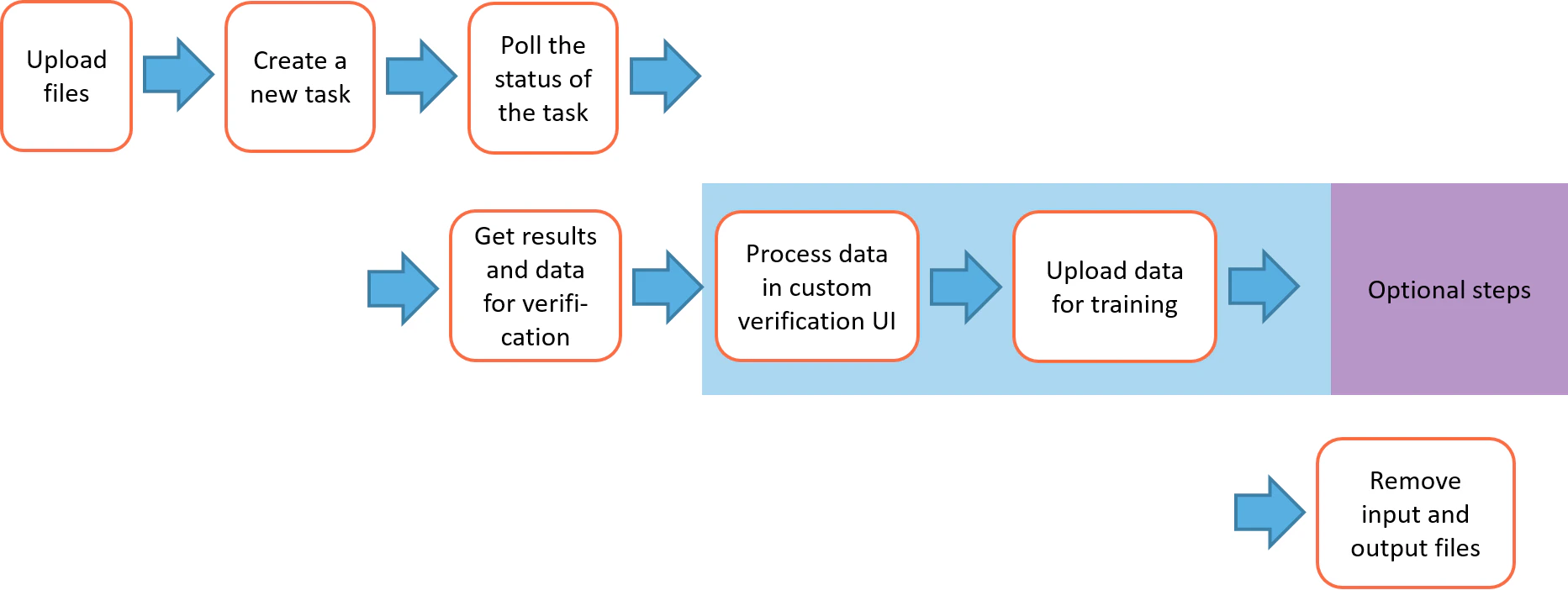
Der typische REST-API-Workflow sieht wie folgt aus:
 Jedes FlexiCapture-Projekt, das mit Ihrer REST API-Anwendung verwendet werden soll, muss einen korrekt konfigurierten Workflow enthalten. Die nachstehenden Anweisungen zeigen, wie Sie den Workflow des Beispielprojekts Banking Card Application für die Verwendung mit der REST API anpassen können. Weitere Informationen zu den Beispielprojekten finden Sie unter [ABBYY FlexiCapture sample projects](/de/flexi-capture/appendix/samples).
Bevor Sie diese Anleitung durcharbeiten, starten Sie die Project Setup Station und öffnen Sie das Beispielprojekt Banking Card Application (der Standardspeicherort ist `C:\Users\Public\ABBYY\FlexiCapture\12.0\Samples\FlexiCapture\English\Banking_eng\banking_eng.fcproj`).
Jedes FlexiCapture-Projekt, das mit Ihrer REST API-Anwendung verwendet werden soll, muss einen korrekt konfigurierten Workflow enthalten. Die nachstehenden Anweisungen zeigen, wie Sie den Workflow des Beispielprojekts Banking Card Application für die Verwendung mit der REST API anpassen können. Weitere Informationen zu den Beispielprojekten finden Sie unter [ABBYY FlexiCapture sample projects](/de/flexi-capture/appendix/samples).
Bevor Sie diese Anleitung durcharbeiten, starten Sie die Project Setup Station und öffnen Sie das Beispielprojekt Banking Card Application (der Standardspeicherort ist `C:\Users\Public\ABBYY\FlexiCapture\12.0\Samples\FlexiCapture\English\Banking_eng\banking_eng.fcproj`).
## Workflow-Stufen anpassen
Die REST API übermittelt Daten zur Verarbeitung immer als Batch-Typ „Default“. Daher muss die gesamte Dokumentverarbeitung im Projekt für den Batch-Typ „Default“ konfiguriert werden.
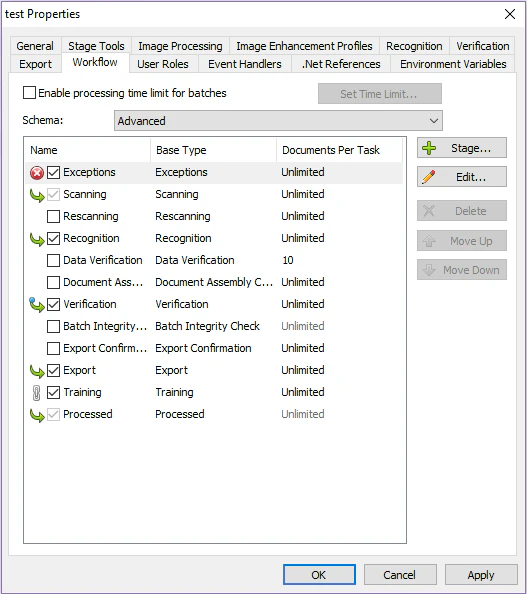
Klicken Sie im Menü **Project** auf **Projekteigenschaften** und dann auf die Registerkarte **Workflow**. Wählen Sie in der **Schema**-Dropdown-Liste **Advanced** aus und ändern Sie die Workflow-Einstellungen wie unten gezeigt.
 Klicken Sie auf **Verifizierung** → **General** und aktivieren Sie die Option **Enable web stations**.
**Hinweis:** Sie können diese Einstellung auslassen, wenn Sie in Ihrem Projekt keine Verifizierungsstufe benötigen.
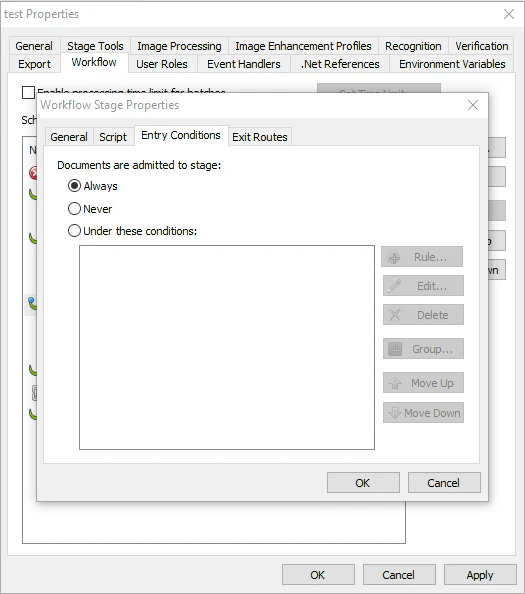
Klicken Sie auf **Verifizierung** → **Entry Conditions** und setzen Sie die Option **Documents are admitted to stage** auf **Immer**.
Je nach den Anforderungen Ihrer Lösung möchten Sie die Verifizierungsstufe möglicherweise vorübergehend oder bedingt deaktivieren, indem Sie auf der Registerkarte **Entry Conditions** eine skriptbasierte Regel verwenden.
Klicken Sie auf **Verifizierung** → **General** und aktivieren Sie die Option **Enable web stations**.
**Hinweis:** Sie können diese Einstellung auslassen, wenn Sie in Ihrem Projekt keine Verifizierungsstufe benötigen.
Klicken Sie auf **Verifizierung** → **Entry Conditions** und setzen Sie die Option **Documents are admitted to stage** auf **Immer**.
Je nach den Anforderungen Ihrer Lösung möchten Sie die Verifizierungsstufe möglicherweise vorübergehend oder bedingt deaktivieren, indem Sie auf der Registerkarte **Entry Conditions** eine skriptbasierte Regel verwenden.
 Um den endpoint `training/layout/{taskId}/{fileId}` für Ihr Projekt zu aktivieren, exportieren Sie die XML-Datei mit den Felddaten und dem Layout. Erstellen Sie direkt vor der Verifizierungsstufe eine Dokumentverarbeitungsstufe.
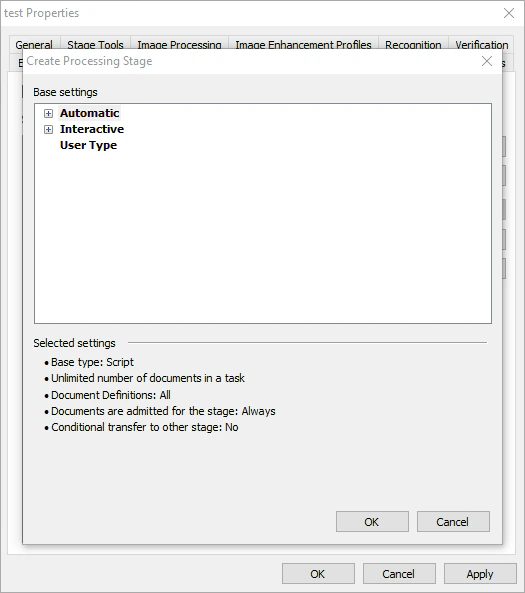 Wählen Sie auf der Registerkarte **Entry Conditions** **Immer** aus.
Klicken Sie auf der Registerkarte **Script** auf **Edit script…**.
Wählen Sie auf der Registerkarte **Entry Conditions** **Immer** aus.
Klicken Sie auf der Registerkarte **Script** auf **Edit script…**.
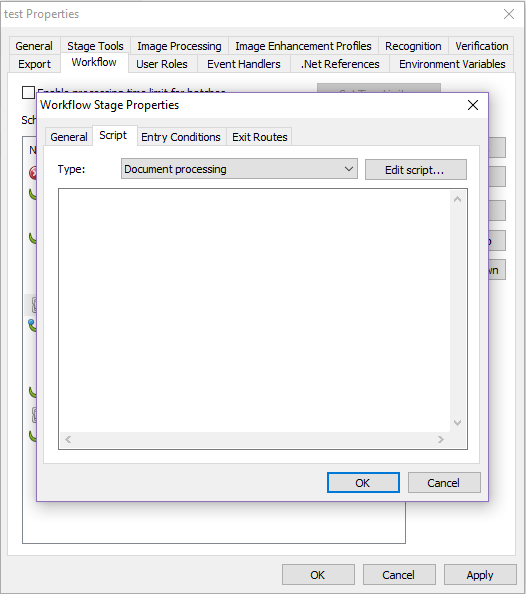 Ändern Sie die Skriptsprache zu **C# .NET**.
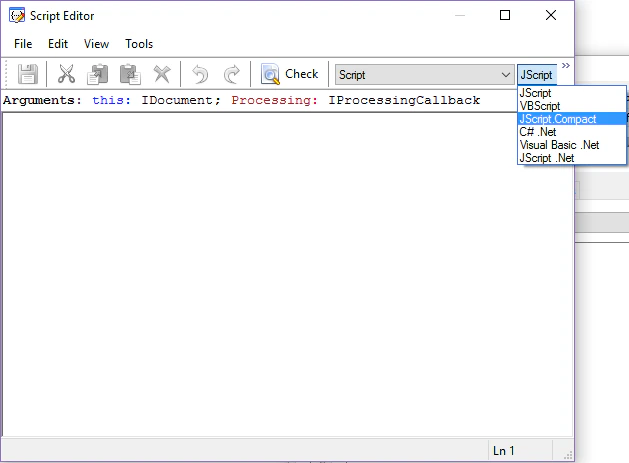 Kopieren Sie den folgenden Codeausschnitt und fügen Sie ihn in den Skript-Bereich ein:
```csharp theme={null}
using System;
Document.SaveXmlToFileStorage();
```
Klicken Sie auf **OK**, um Ihre Änderungen zu speichern.
Die Projekteinstellungen für die Dokumentzusammenstellung (Image processing → Create document) werden beim Hochladen von Dateien über die REST API ignoriert. Für jede Datei wird ein separates Dokument erstellt.
Kopieren Sie den folgenden Codeausschnitt und fügen Sie ihn in den Skript-Bereich ein:
```csharp theme={null}
using System;
Document.SaveXmlToFileStorage();
```
Klicken Sie auf **OK**, um Ihre Änderungen zu speichern.
Die Projekteinstellungen für die Dokumentzusammenstellung (Image processing → Create document) werden beim Hochladen von Dateien über die REST API ignoriert. Für jede Datei wird ein separates Dokument erstellt.
## Datenexporteinstellungen anpassen
Sobald ein über die REST API übermittelter Batch verarbeitet wurde, erfasst die REST API alle exportierten Dateien und stellt sie dem Client zum Herunterladen zur Verfügung.
ABBYY FlexiCapture Cloud speichert exportierte Dateien im Objektspeicher. Daher dürfen Sie in Ihrem REST API-Projekt keine absoluten Exportpfade verwenden.
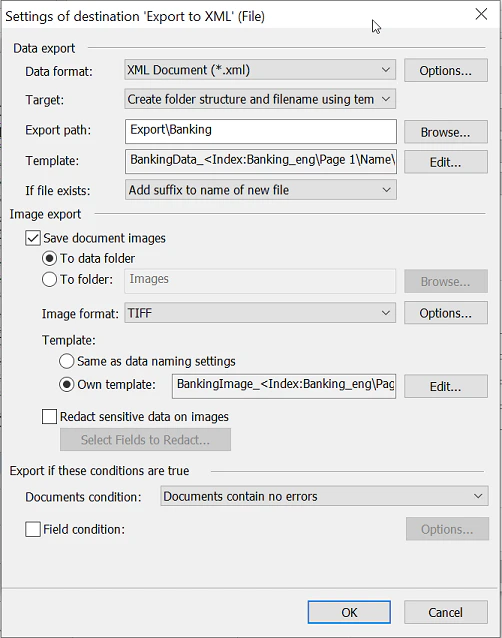
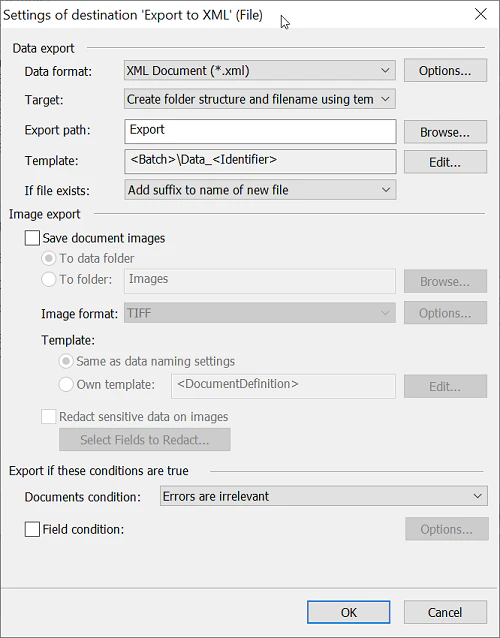
REST API-Projekte erfordern keine spezielle Ordnerstruktur. Sie können eine flache Ordnerstruktur verwenden, indem Sie für jeden Batch den Namen des Stammordners und Dokument-IDs als Teil der Dateinamen verwenden. Die REST API-Services weisen jedem über die REST API übermittelten Batch einen eindeutigen zufälligen Batch-Namen zu, sodass beim Exportieren von Daten aus diesen Batches eindeutige Dateinamen erzeugt werden.
Der folgende Screenshot zeigt die ursprünglichen Exporteinstellungen, die zu einer mehrstufigen Ordnerstruktur führen:
 Der folgende Screenshot zeigt die geänderten Exporteinstellungen, die zu einer flachen Ordnerstruktur führen:
## Laden Sie Ihr geändertes Projekt in ABBYY FlexiCapture Cloud hoch
Klicken Sie auf **Datei** > **Projekt auf Server hochladen...**, um Ihr Projekt in ABBYY FlexiCapture Cloud hochzuladen.
Geben Sie im Dialogfeld die URL des Cloud-Servers ein, auf dem Ihr Mandant gehostet ist, und geben Sie den Namen Ihres Mandanten an.
Wählen Sie **Serverauthentifizierung verwenden** aus und geben Sie die Zugangsdaten Ihres Mandantenadministrators ein.
Klicken Sie auf **Verbindung testen**, um Ihre Verbindungseinstellungen zu prüfen.
Klicken Sie auf **OK** und warten Sie, bis Ihr Projekt hochgeladen ist.
## Ihre nächsten Schritte
Sobald Sie Ihr Projekt in ABBYY FlexiCapture Cloud hochgeladen haben, können Sie als Nächstes Folgendes ausprobieren:
* Erstellen Sie eine Anwendung, die mit Ihrem Projekt verbunden ist. Weitere Informationen finden Sie unter [Erstellen von Anwendungen mithilfe der FlexiCapture REST API-Schnittstelle](/de/flexi-capture/rest-api-apps).
* Um zu prüfen, ob Ihre Anwendung korrekt verbunden ist, verarbeiten Sie einen Beispiel-Batch.
* Wenn Probleme auftreten, lesen Sie [Fehlerdiagnose bei der Verarbeitung](/de/flexi-capture/rest-api-tasks).