> ## Documentation Index
> Fetch the complete documentation index at: https://docs.abbyy.com/llms.txt
> Use this file to discover all available pages before exploring further.
# Diagnose von Verarbeitungsfehlern
> Diagnostizieren Sie Verarbeitungsfehler der FlexiCapture Cloud REST API in der Administration and Monitoring Console, indem Sie das Ereignisprotokoll für den Batch anhand der Aufgaben-ID filtern.
In der webbasierten Administration and Monitoring Console können Sie ein Ereignisprotokoll anzeigen und Aufgaben identifizieren, die mit Fehlern verarbeitet wurden.
Die FlexiCapture Cloud REST API weist jeder neuen Aufgabe einen eindeutigen Bezeichner zu. Danach wird in FlexiCapture Cloud ein Batch mit demselben Namen erstellt und zur Verarbeitung in die Warteschlange gestellt. Um den Status einer Aufgabe anhand ihrer ID zu prüfen:
Geben Sie Ihre Anmeldedaten ein, um sich bei der webbasierten Administration and Monitoring Console in Ihrem Mandanten anzumelden.
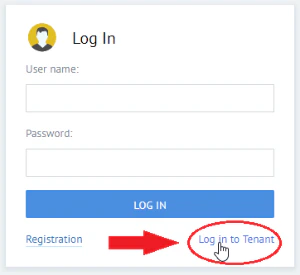
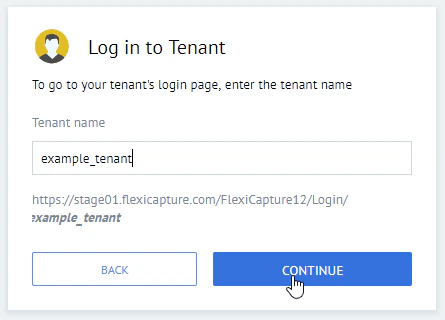
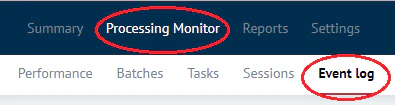
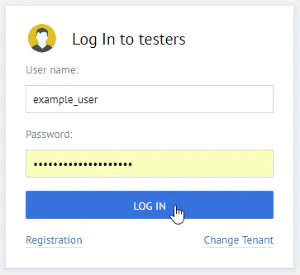 Klicken Sie auf **Processing Monitor** und dann auf **Event log**.
 Klicken Sie auf das Symbol **+**, um einen neuen Filter zu erstellen und nach dem Batch zu suchen, der denselben Namen wie die ID der gesuchten Aufgabe hat.
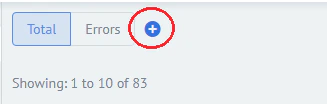 Nachdem Sie die ID in das Feld rechts eingegeben haben, müssen Sie auf die passende ID klicken, die im Hinweis unter dem Eingabefeld angezeigt wird. Andernfalls funktioniert der Filter nicht.
 Klicken Sie auf **Apply**.
Prüfen Sie den Status der Aufgabe und alle dabei gefundenen Fehler.
Wenn Sie einen Fehler nicht beheben können, wenden Sie sich an den technischen Support.
Die Batch-ID in FlexiCapture Cloud stimmt nicht mit der Aufgaben-ID in der FlexiCapture REST API überein.
Eine Beschreibung der HTTP-Fehlercodes, die als Antwort auf REST API-Anfragen zurückgegeben werden können, finden Sie unter [Request errors](/de/flexi-capture/cloud/rest-api-errors).
Klicken Sie auf **Apply**.
Prüfen Sie den Status der Aufgabe und alle dabei gefundenen Fehler.
Wenn Sie einen Fehler nicht beheben können, wenden Sie sich an den technischen Support.
Die Batch-ID in FlexiCapture Cloud stimmt nicht mit der Aufgaben-ID in der FlexiCapture REST API überein.
Eine Beschreibung der HTTP-Fehlercodes, die als Antwort auf REST API-Anfragen zurückgegeben werden können, finden Sie unter [Request errors](/de/flexi-capture/cloud/rest-api-errors).