> ## Documentation Index
> Fetch the complete documentation index at: https://docs.abbyy.com/llms.txt
> Use this file to discover all available pages before exploring further.
# Skripte für Batch-Typen
> Konfigurieren Sie Skripte auf der Registerkarte Skripte in ABBYY Scanning Station: Skripte für einzelne Batches oder einen ganzen Batch-Typ hinzufügen, bearbeiten, löschen und ausführen.
Skripte können für einzelne Batches oder für eine Gruppe von Batches eines bestimmten Typs konfiguriert werden.
* **Für einzelne Batches** werden Skripte auf der Registerkarte **Skripte** des Dialogfelds [Options](/de/flexi-capture/scanning-station/interface/options) konfiguriert.
* **Für einen bestimmten Batch-Typ** können Sie beim Erstellen des Batch-Typs mit dem [Batch-Typ-Assistenten](/de/flexi-capture/scanning-station/shared/interface/batch-type-wizard) Skripte hinzufügen, bearbeiten oder löschen oder sie auf der Registerkarte **Skripte** des Dialogfelds [Batch-Typ-Eigenschaften](/de/flexi-capture/scanning-station/shared/interface/batch-type-properties) konfigurieren.
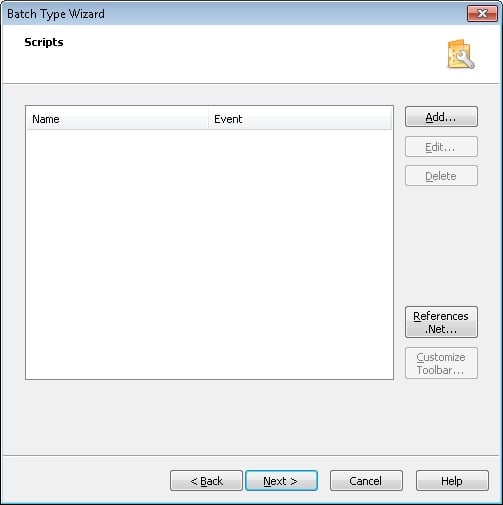 Auf der Registerkarte **Skripte** werden die Namen der Skripte und die Ereignisse angezeigt, durch die sie ausgelöst werden.
## Skripte hinzufügen, bearbeiten und löschen
Verwenden Sie die Schaltflächen auf der Registerkarte **Skripte**, um Skripte zu verwalten:
| Schaltfläche | Aktion |
| ------------------------ | -------------------------------------------------------------------------------------------------------------------------------------- |
| **Add...** | Fügt ein neues Skript hinzu. |
| **Edit...** | Öffnet den [Skripteditor](/de/flexi-capture/scanning-station/shared/interface/script-editor), um das ausgewählte Skript zu bearbeiten. |
| **Delete** | Entfernt das ausgewählte Skript. |
| **Customize Toolbar...** | Öffnet das Dialogfeld [Symbolleisten anpassen](/de/flexi-capture/scanning-station/shared/interface/toolbar-customize). |
Die Schaltfläche ist ausgegraut, wenn der aktuelle Batch-Typ keine Skripte enthält.
## Ein Skript ausführen
So führen Sie ein hinzugefügtes Skript aus:
Wählen Sie im Menü **Bearbeiten** den Befehl **Skript ausführen** aus.
Wählen Sie im Dialogfeld **Skript ausführen** ein Skript aus der Liste der für diesen Batch-Typ verfügbaren Skripte aus.
Klicken Sie auf **OK**.
Sie können Skripte auch ausführen, indem Sie auf die entsprechenden Schaltflächen in der **Skripte**-Symbolleiste klicken. Weitere Informationen zu den Symbolleisten finden Sie unter [Symbolleisten im Hauptfenster](/de/flexi-capture/scanning-station/interface/toolbars).
Weitere Informationen zur Verwendung von Skripten in ABBYY Scanning Station finden Sie unter [Verwendung von Skripten in ABBYY Scanning Station](/de/flexi-capture/scanning-station/scripts-main).