> ## Documentation Index
> Fetch the complete documentation index at: https://docs.abbyy.com/llms.txt
> Use this file to discover all available pages before exploring further.
# Bildverarbeitungsparameter
> Richten Sie die Bildverarbeitung in ABBYY Scanning Station ein: Entflecken, Schieflage korrigieren, Bilder drehen, in Schwarzweiß umwandeln, Profile anwenden und Office-Dateien konvertieren.
Mit der Scanning Station können Sie Bilder verarbeiten, um ihre Qualität zu verbessern oder sie für die Bearbeitung vorzubereiten. Dies kann entweder automatisch erfolgen, wenn neue Bilder geladen werden, oder manuell, wenn alle Daten importiert wurden.
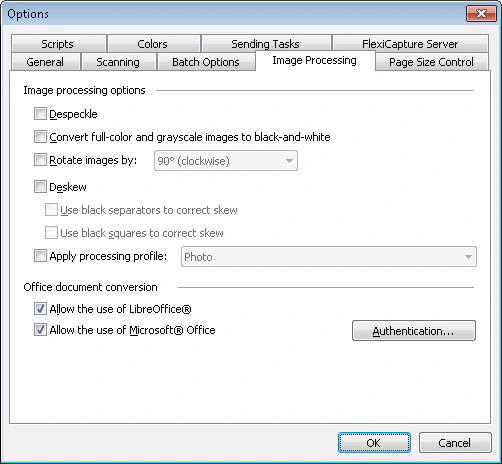 Sie können Verarbeitungsparameter für Folgendes festlegen:
* Bilder, die die Einstellungen des [Dialogfelds „Options“](/de/flexi-capture/scanning-station/interface/options) verwenden.
* Batches bestimmter Typen, die im [Dialogfeld „Batch Type Properties“](/de/flexi-capture/scanning-station/shared/interface/batch-type-properties) konfiguriert sind.
Die automatische Bildverarbeitung kann das Laden von Bildern erheblich verlangsamen.
Sie können Verarbeitungsparameter für Folgendes festlegen:
* Bilder, die die Einstellungen des [Dialogfelds „Options“](/de/flexi-capture/scanning-station/interface/options) verwenden.
* Batches bestimmter Typen, die im [Dialogfeld „Batch Type Properties“](/de/flexi-capture/scanning-station/shared/interface/batch-type-properties) konfiguriert sind.
Die automatische Bildverarbeitung kann das Laden von Bildern erheblich verlangsamen.
## Bildverarbeitungsvorgänge
Die folgenden Bildverarbeitungsvorgänge sind verfügbar:
| Option | Beschreibung |
| ----------------------------------------------------------- | -------------------------------------------------------------------------------------------------------------------------------------------------------------------------------------------------------------------------------------- |
| **Entflecken** | Entfernt Flecken, die beim Scannen von Dokumenten mittlerer oder geringer Qualität auftreten können. |
| **Vollfarb- und Graustufenbilder in Schwarzweiß umwandeln** | Wandelt Bilder in Schwarzweiß um. |
| **Bilder drehen um** | Dreht Bilder um 90° im Uhrzeigersinn oder gegen den Uhrzeigersinn bzw. um 180°. |
| **Schieflage korrigieren** | [Korrigiert die Bildschieflage](/de/flexi-capture/scanning-station/shared/scan-station/how-to-work-with-images) automatisch. Scanning Station kann die Schieflage anhand von Trennlinien, schwarzen Quadraten oder beidem korrigieren. |
| **Verarbeitungsprofil anwenden** | Wendet eines der vorkonfigurierten [Profile zur Bildoptimierung](/de/flexi-capture/scanning-station/shared/scan-station/how-to-image-enhancement-profile) auf Eingabebilder an. |
## Office-Dateien importieren
Neben Dokumentbildern können Sie [gängige Office-Dateien](/de/flexi-capture/scanning-station/shared/appendix/image-formats) importieren, und beides auch in einem Workflow. Office-Dateien werden mit einem integrierten Tool in PDFs konvertiert.
Wenn Sie Dateien stattdessen mit einer Drittanbieteranwendung konvertieren möchten, aktivieren Sie eine der folgenden Optionen:
* **Die Verwendung von LibreOffice® zulassen** – Konvertiert Dateien mit LibreOffice (unterstützt LibreOffice 4.2, 4.3, 4.4, 5, 6.3 und 6.4).
* **Die Verwendung von Microsoft® Office zulassen** – Konvertiert Dateien mit Microsoft Office (unterstützt Microsoft Office 2010, 2013, 2016 und 2019).
Beachten Sie beim Konvertieren von Office-Dateien Folgendes:
* Die Verarbeitungsergebnisse können je nach verwendeter Anwendung variieren.
* Wenn Sie aus E-Mails importieren, können E-Mail-Texte als Dokumente verwendet werden.
* Wenn beide Drittanbieteroptionen aktiviert sind, wählt FlexiCapture automatisch die beste Option aus und protokolliert die Auswahl im Aufgabenprotokoll.
* Die Konvertierung mit einer Drittanbieteranwendung funktioniert nur, wenn diese Anwendung auf der Verarbeitungsstation installiert ist, die zum Importieren von Dokumenten verwendet wird.
* Für die Konvertierung mit Microsoft Office muss die Anwendung aktiviert sein, und die Konvertierung muss unter einem Benutzerkonto mit Administratorberechtigungen auf dem Verarbeitungscomputer ausgeführt werden. Um das Dialogfeld für die Authentifizierung zu öffnen, klicken Sie auf **Authentifizierung...**.
* Remote-Verarbeitungsstationen unterstützen das Verarbeitungsmodul für Office-Dateien nicht.
* Wenn die Option **Textebenen von Seiten senden** auf der Registerkarte **Senden an** der Batch-Typ-Eigenschaften aktiviert ist, erhält FlexiCapture ein PDF mit einer Textebene.
## Originalbild wiederherstellen
Wenn Sie mit den Ergebnissen der automatischen oder manuellen Bildverarbeitung nicht zufrieden sind, können Sie ohne erneutes Scannen des Dokuments zum Originalbild zurückkehren. Um das Originalbild wiederherzustellen, klicken Sie mit der rechten Maustaste auf die Seite und wählen Sie im Kontextmenü **Zurück zum Originalbild**. Diese Option ist nur verfügbar, wenn Sie Änderungen am Originalbild vorgenommen haben.
## Bilder mit Skripten verarbeiten
Sie können Skripte verwenden, um Bilder zu verarbeiten.
Zum Beispiel:
```csharp theme={null}
IWorkspaceItem page = Workspace.Selection[0];
page.FlipHorizontal();
```
Sie können ein Skript verwenden, um Originalbilder statt verarbeiteter Bilder zu speichern.
Geben Sie in der [IImageSavingOptions](/de/flexi-capture/scanning-station/shared/scripts/saving-options)-Schnittstelle die Werte der Eigenschaften `ColorType` und `Format` an und setzen Sie `UseRawImage` auf `true`.
Speichern Sie das Bild mit dieser Methode:
```text theme={null}
IWorkspaceItem.SaveAs(fileName: string, [optional] options: IImageSavingOptions).
```